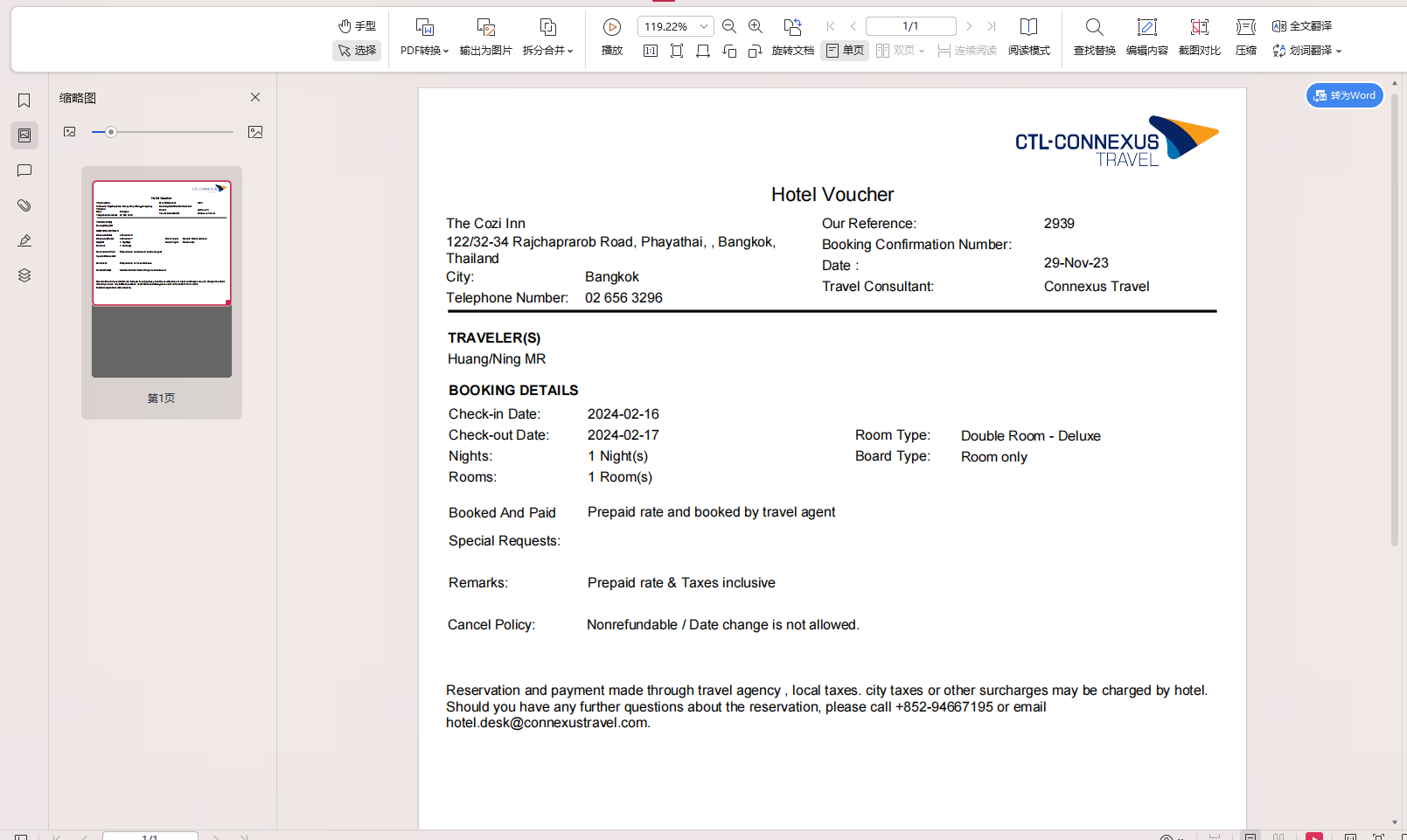
...
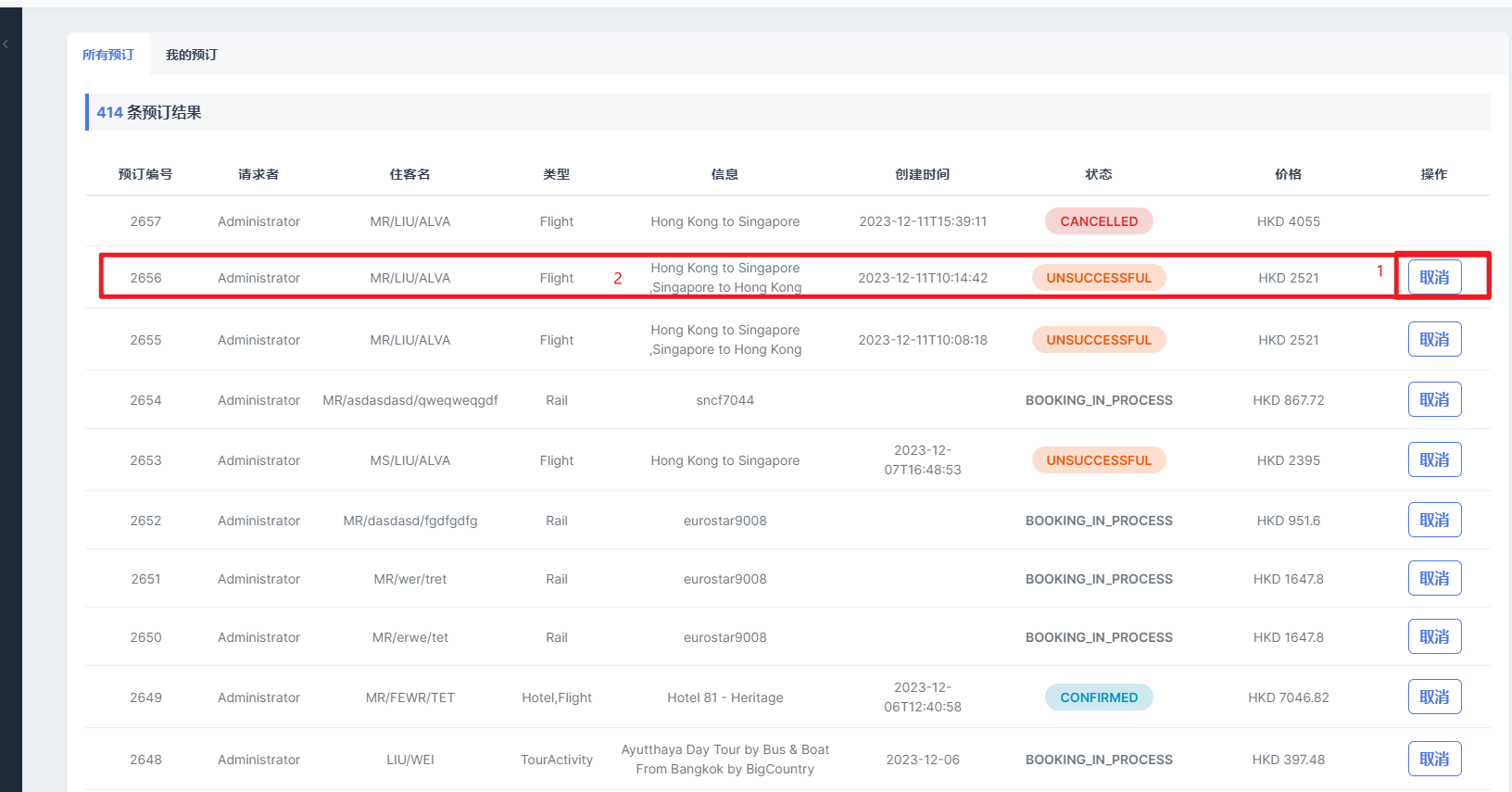
类型中告诉您该订单是属于酒店,机票或其他,选择Hotel,您可以根据您想要查看的订单的订单编号,例如2656例如2939,点击区域2(订单所在行),进入到该订单的详情。
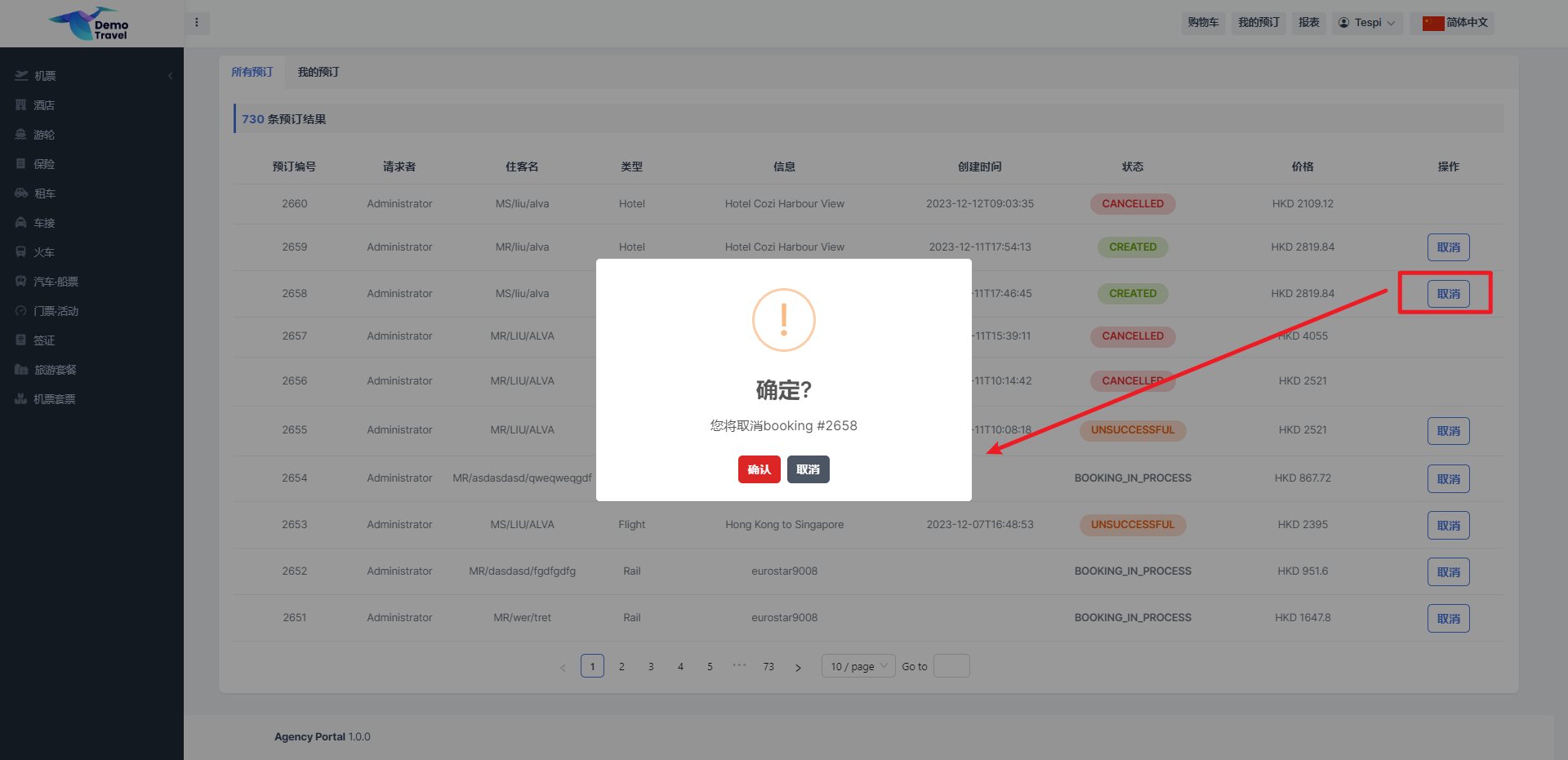
您也可以按钮1取消按钮,取消该订单
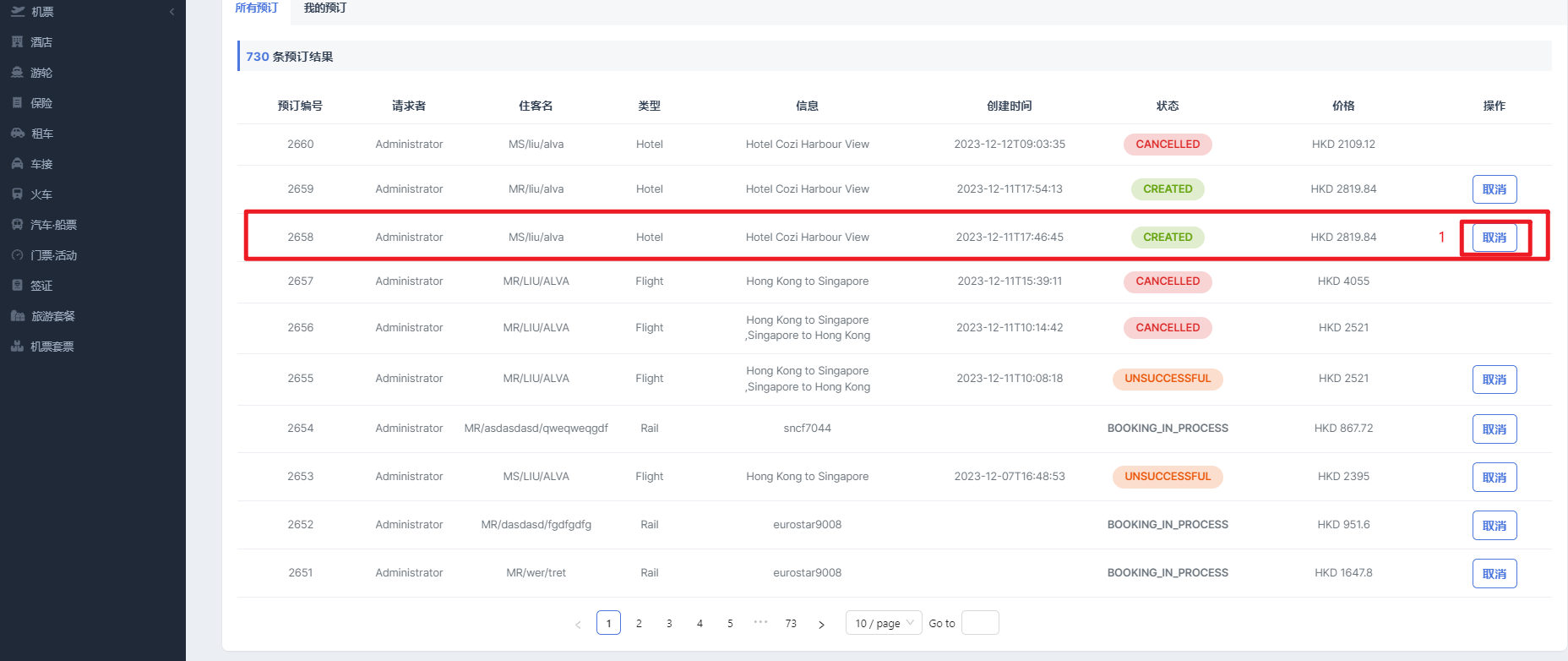
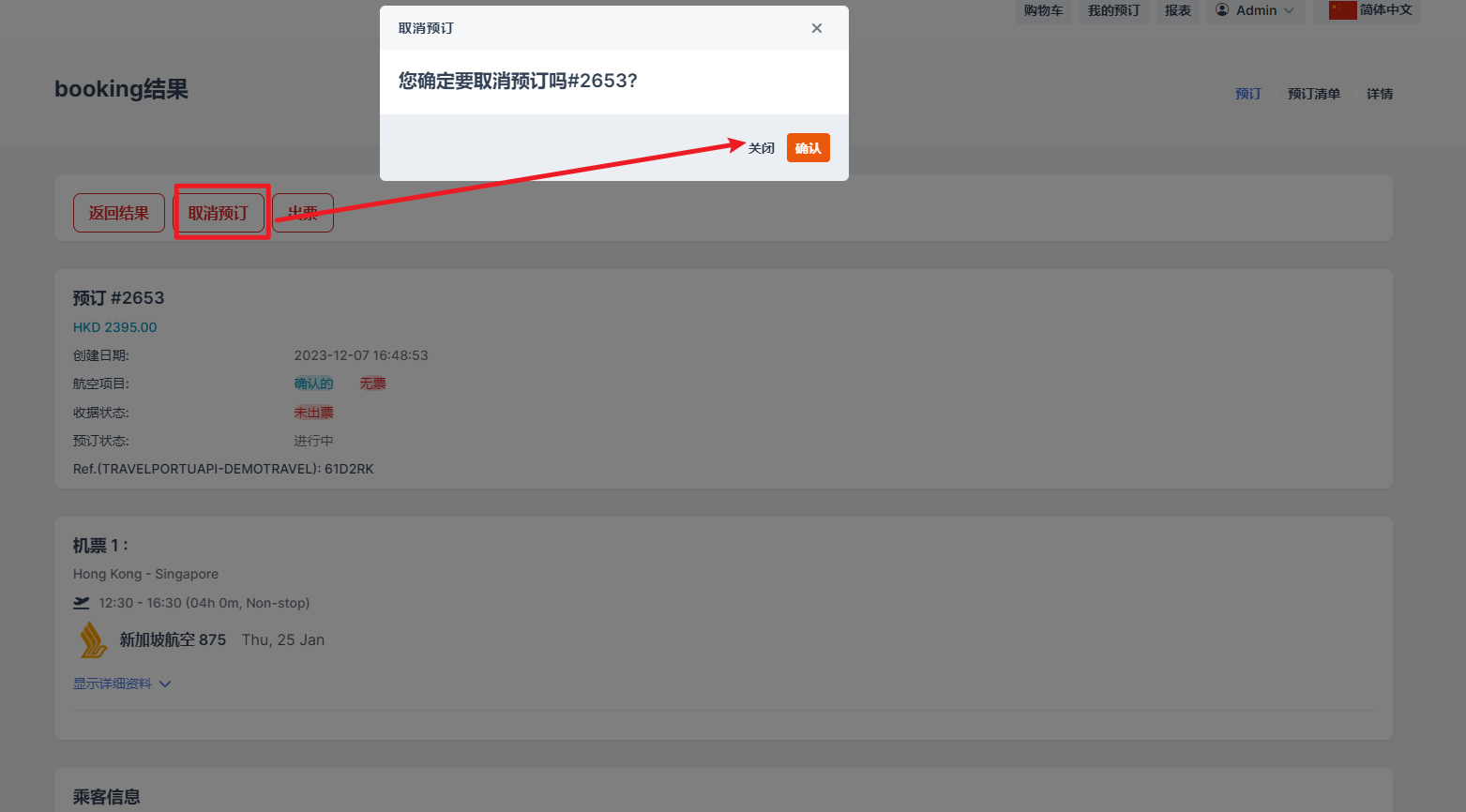
点击取消按钮后出现弹出框,点击取消,表示取消该操作。点击确认,则将订单取消
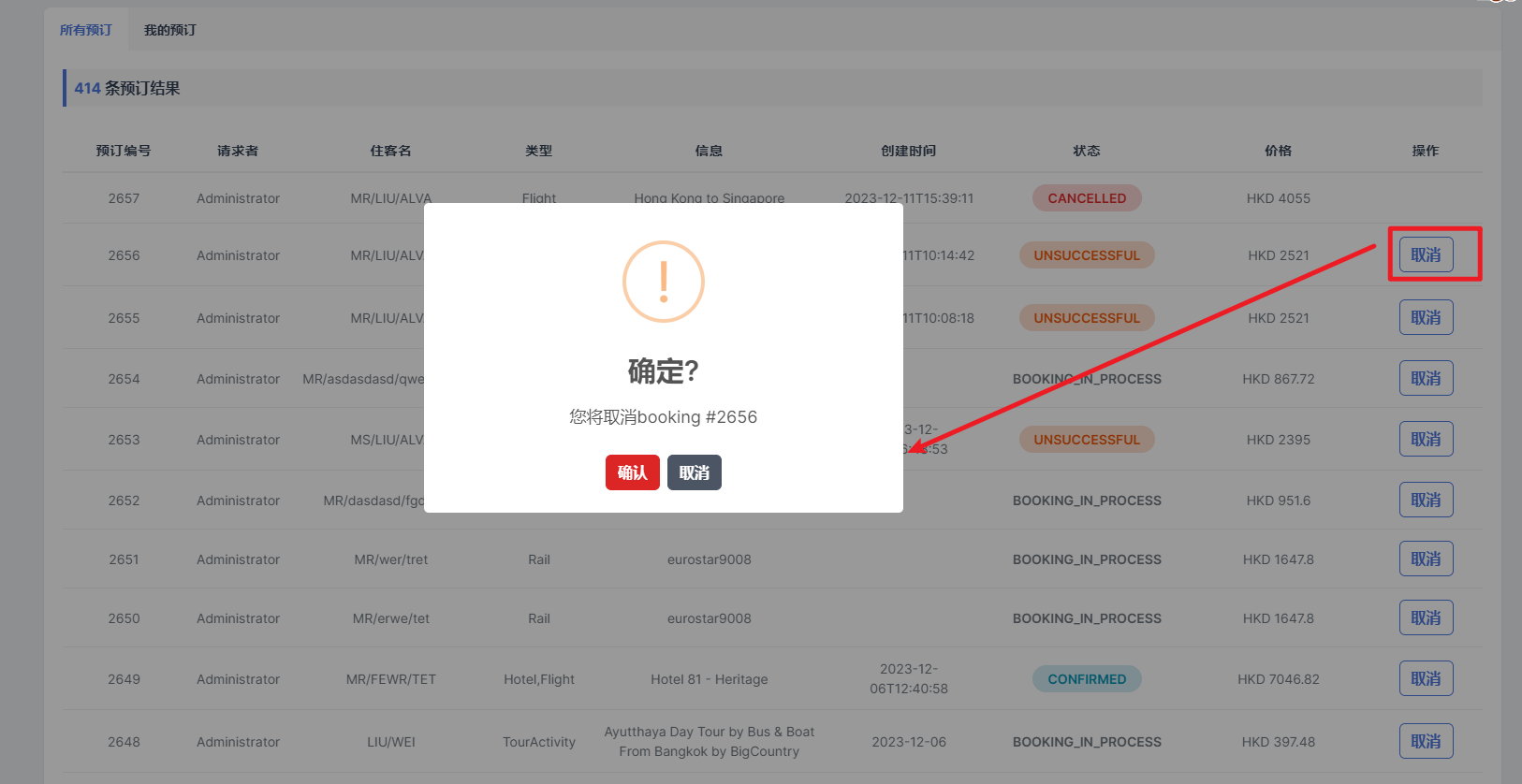
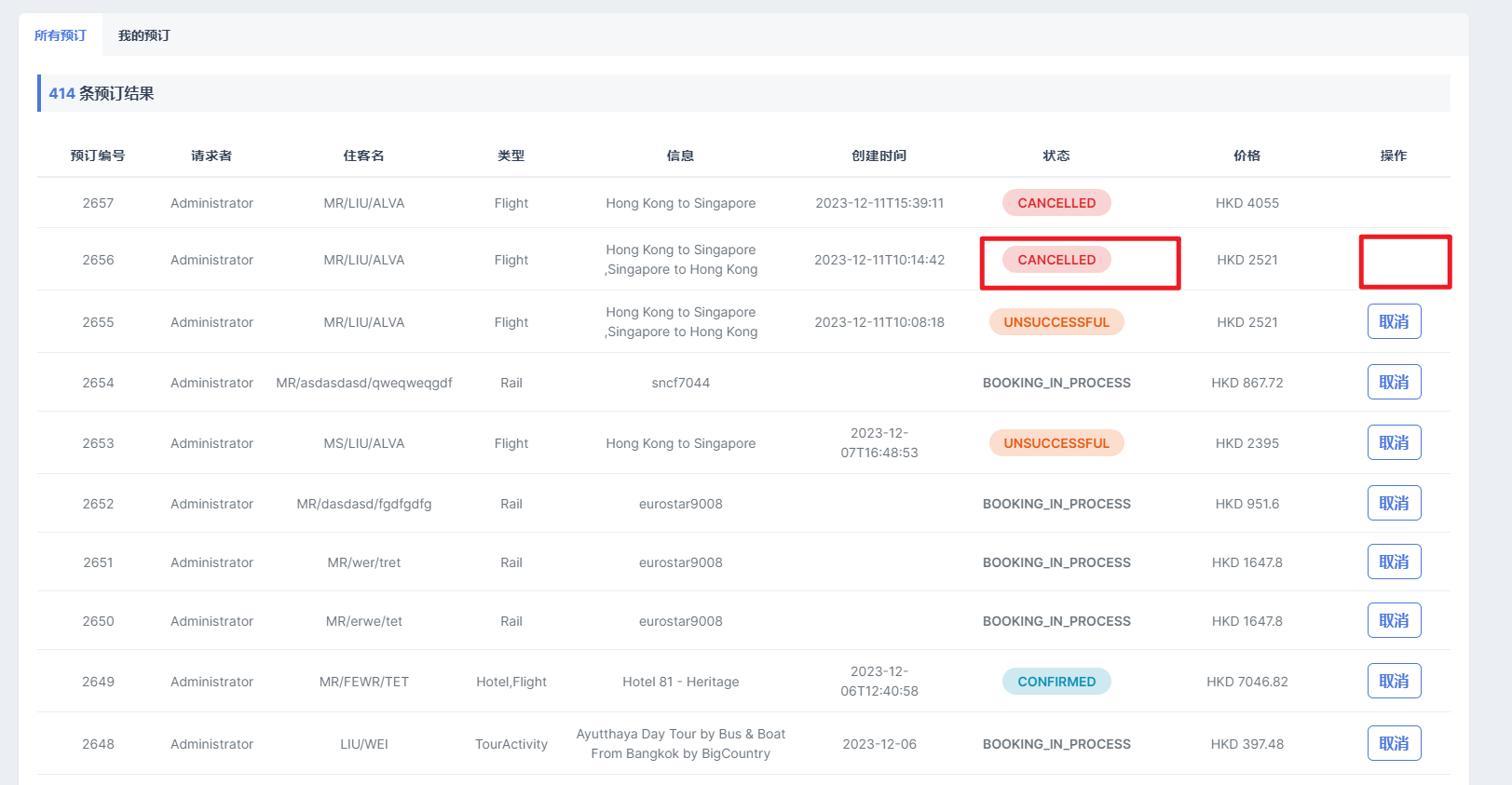
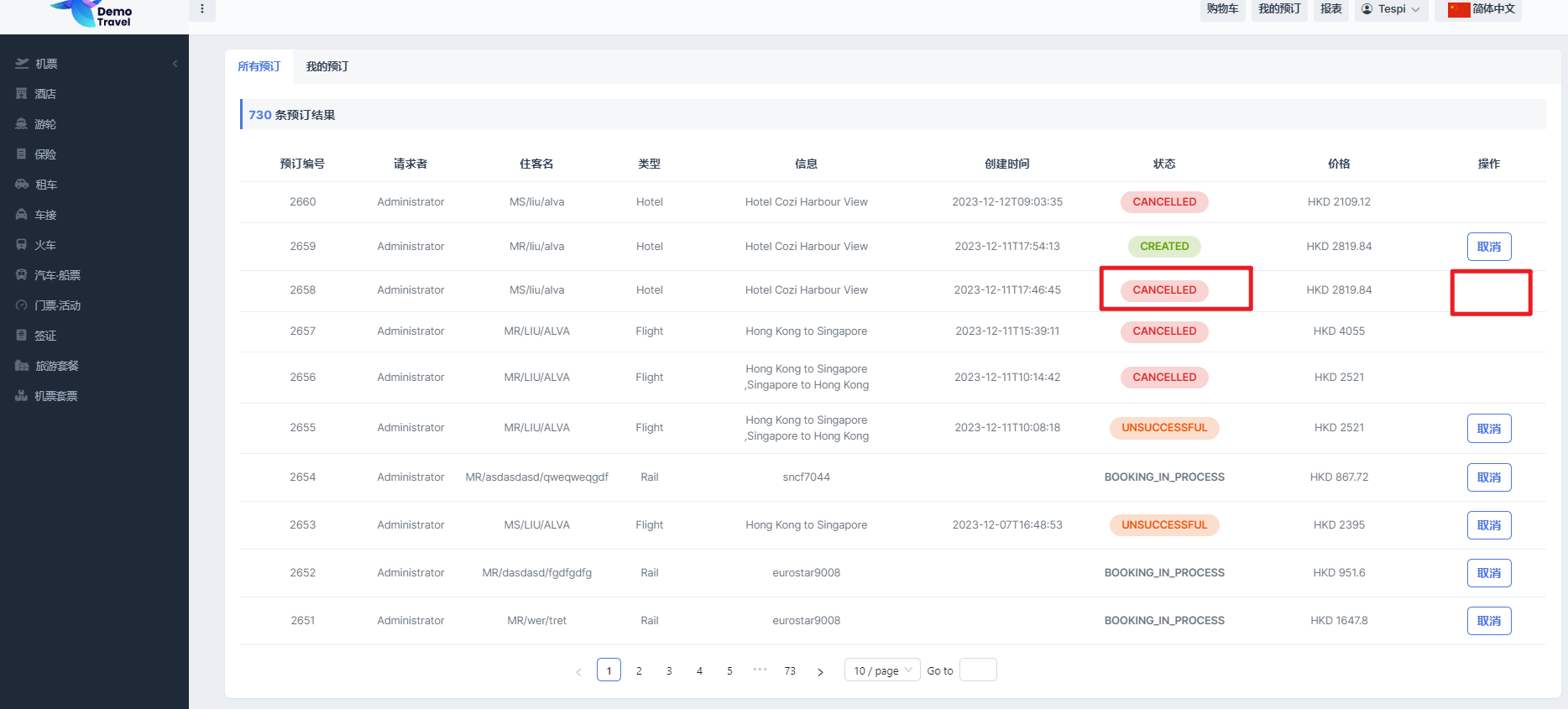
点击确认后,订单状态更新
步骤三:
点击您想查看的订单所处的行,进入到该订单详情,例如订单2653
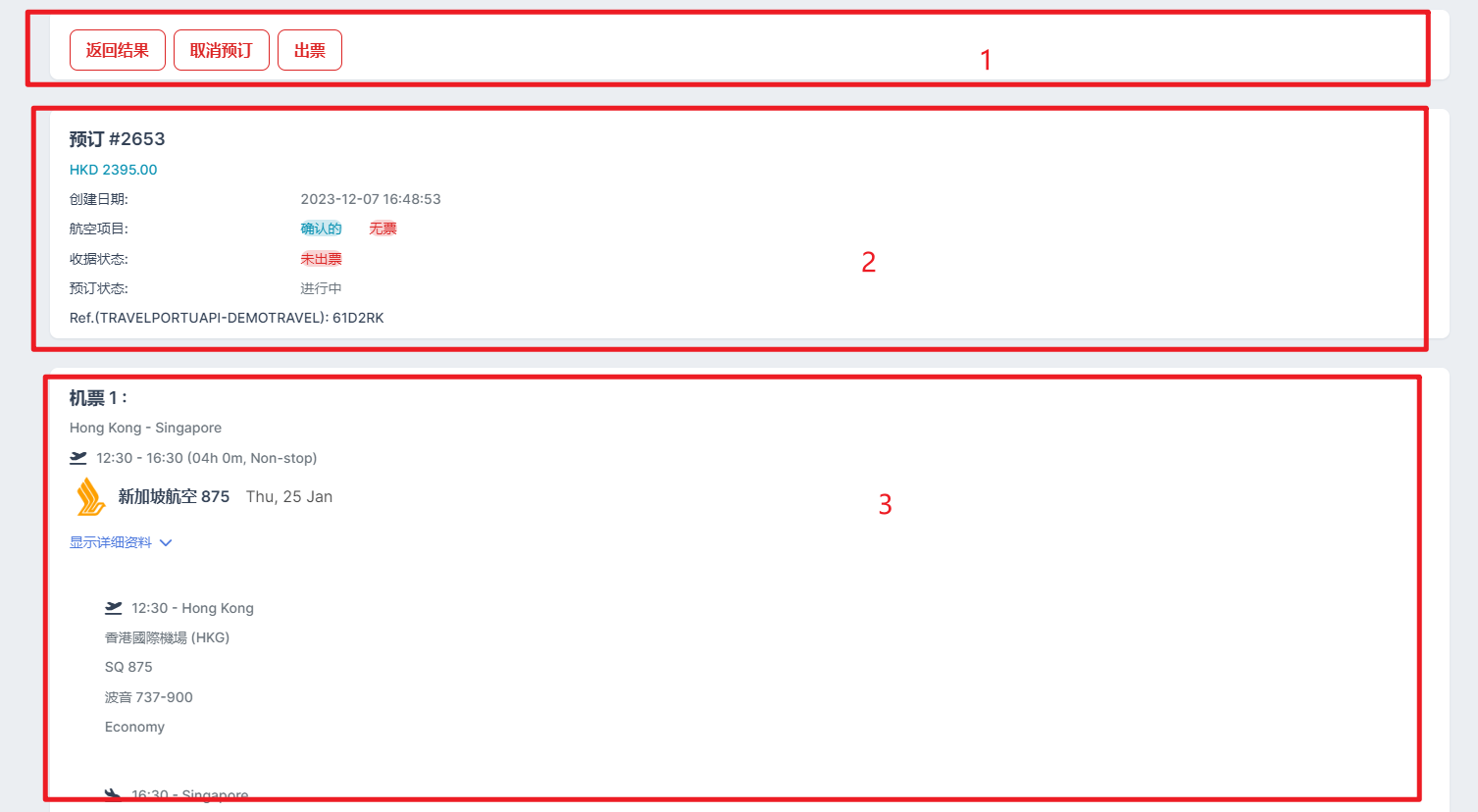
面板一: 订单操作面板,您可点击返回结果,返回到上一步骤,或点击取消预订,取消该订单,或者点击出票
面板二: 查看该订单的状态信息
面板三: 查看行程信息,如之前步骤,您可点击显示详细资料,即可看到该行程的信息
点击取消预订按钮,将会有如下提示:点击关闭取消该操作,点击确认即可取消订单
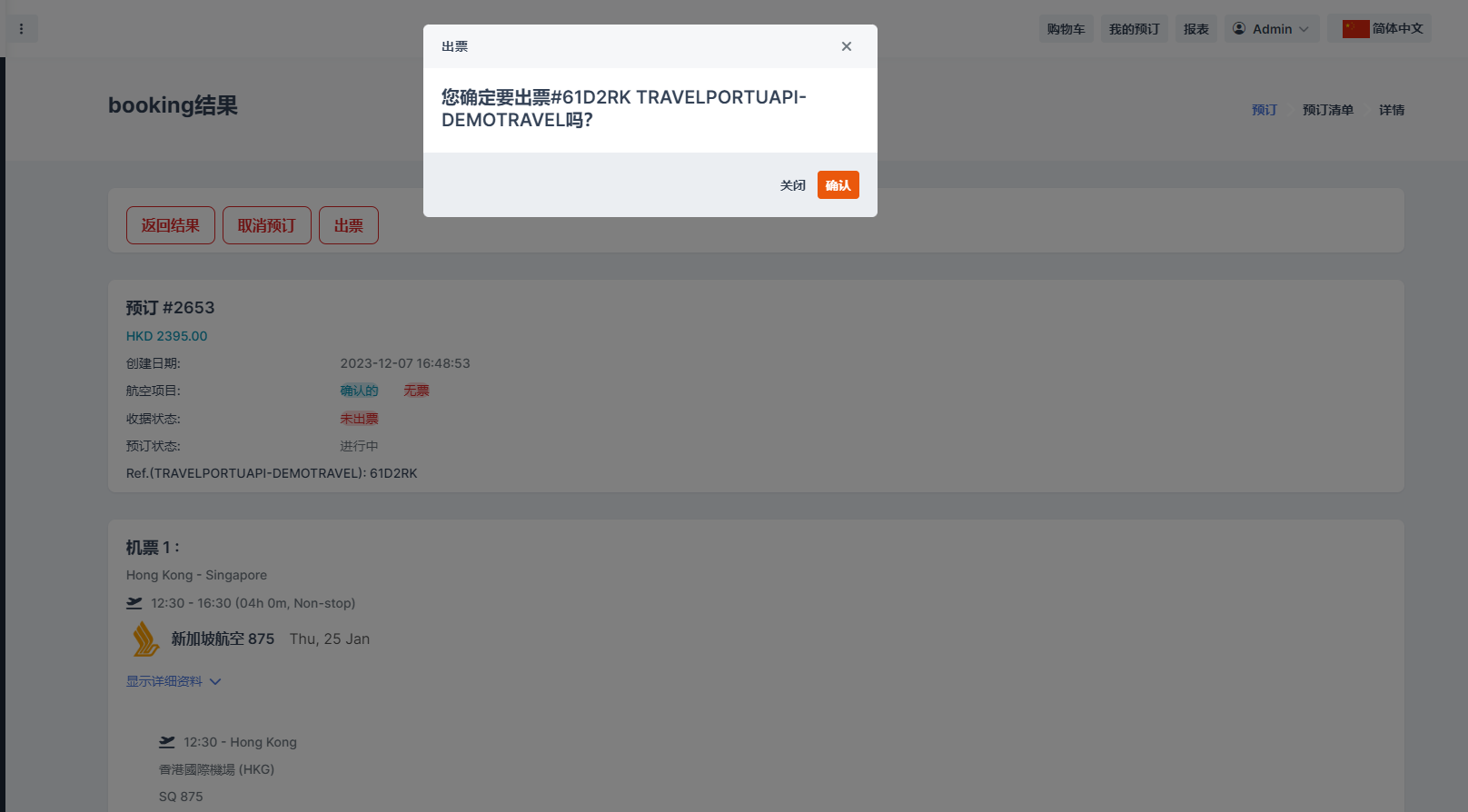
点击出票按钮,将有提示弹出框,点击关闭,取消出票,点击确认确定出票
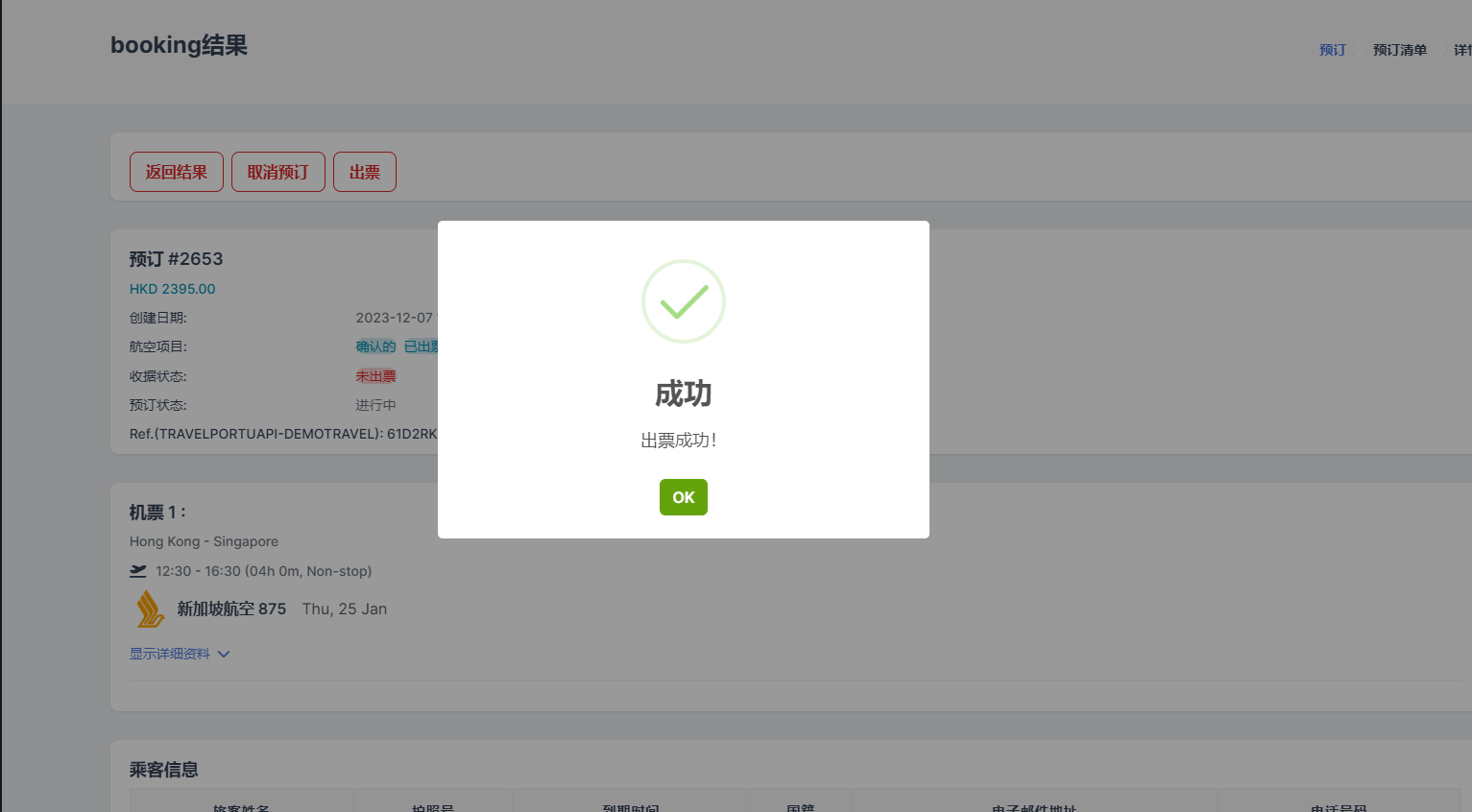
点击确认后,显示如下成功提示则出票成功!
剩余展示信息中,
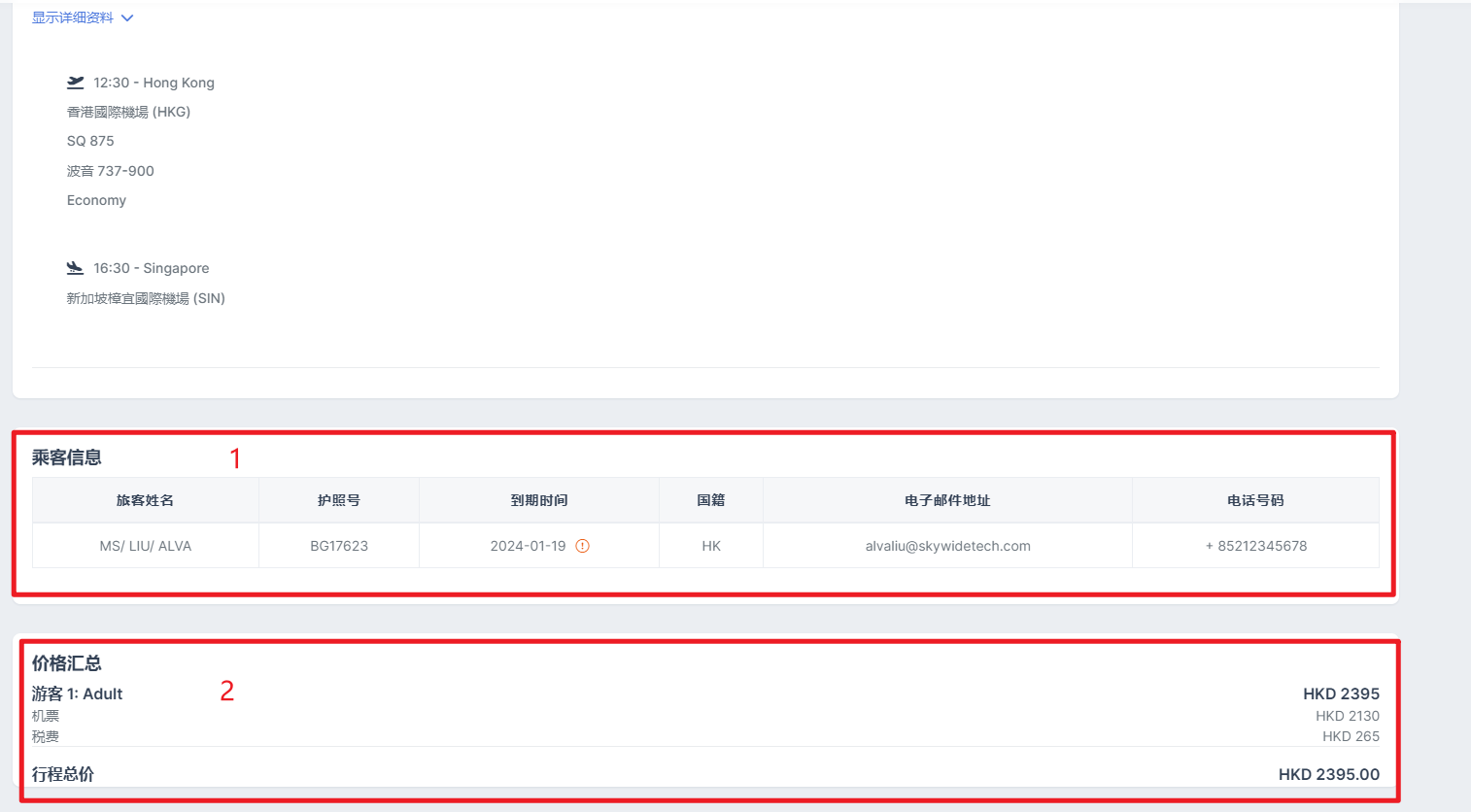
面板一: 该旅程的乘客信息,如出现橙色提示图标,将鼠标放在上面既可以展示提示信息
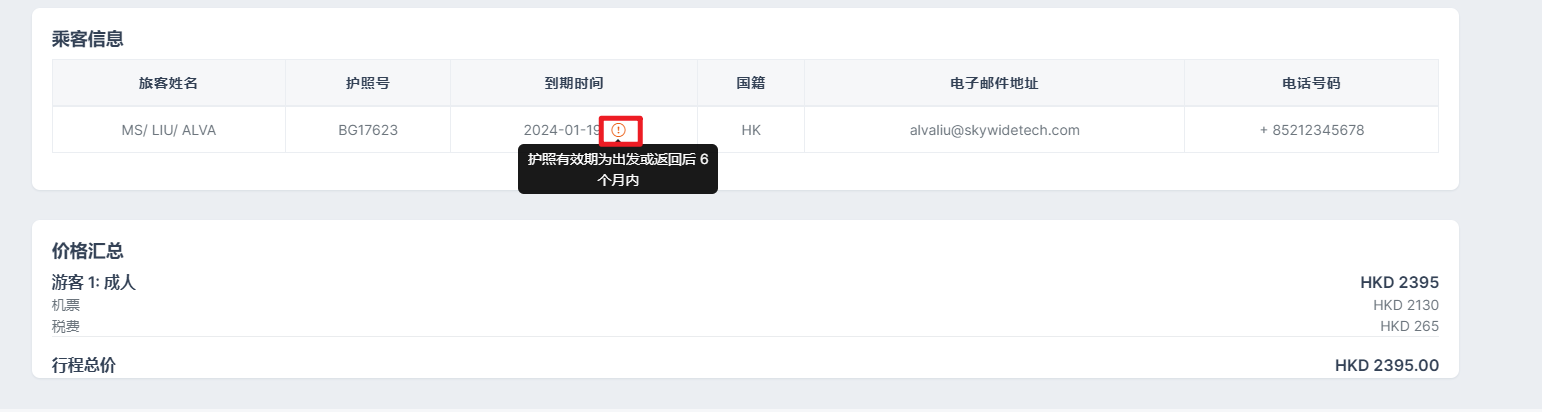
面板二: 该旅程的价格详情汇总
方式二:
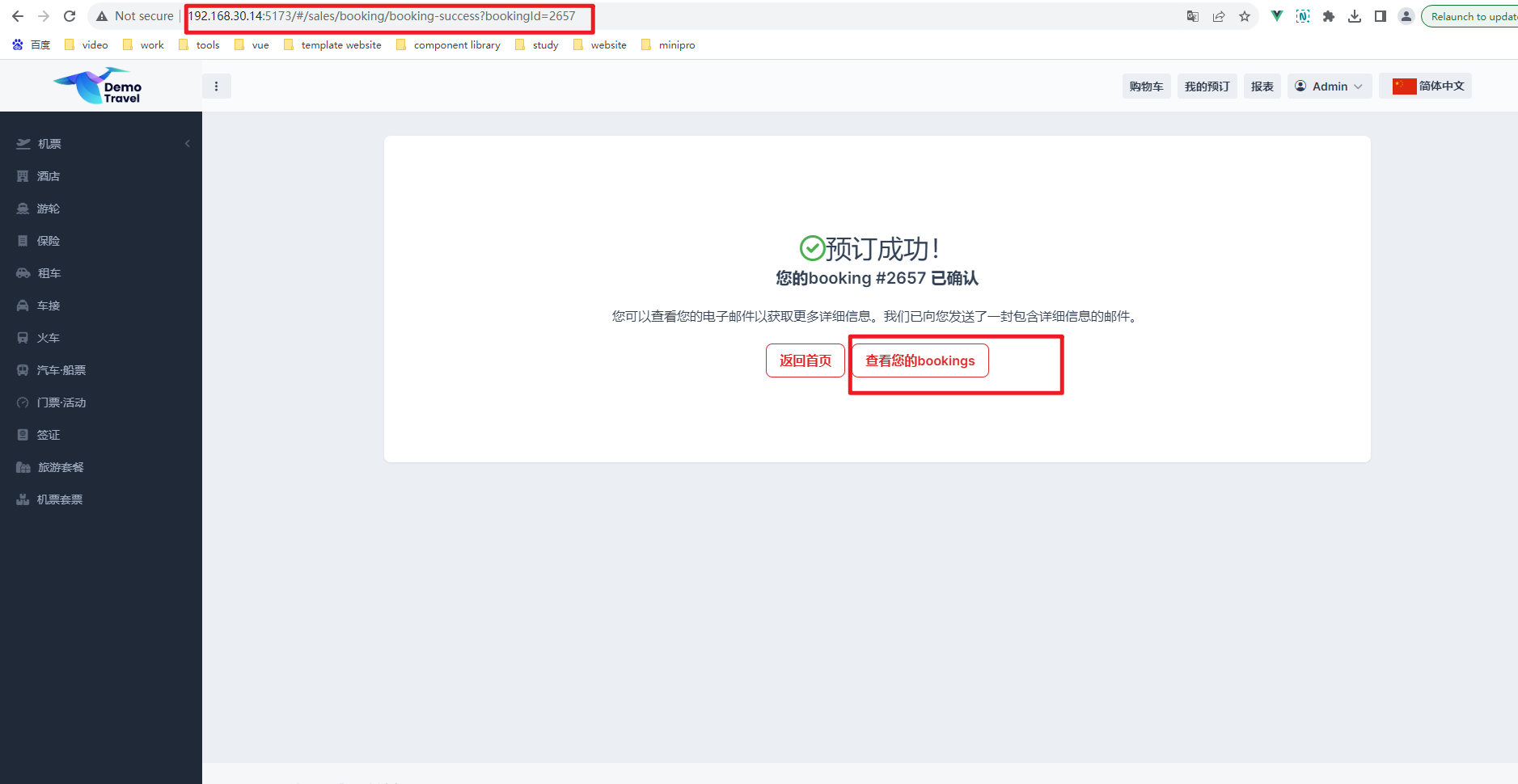
在创建订单的预订成功页面,点击“查看您的bookings”按钮即可查看创建的订单
...
点击您想查看的订单所处的行,跳转到bookings详情页面,可以看到如下信息
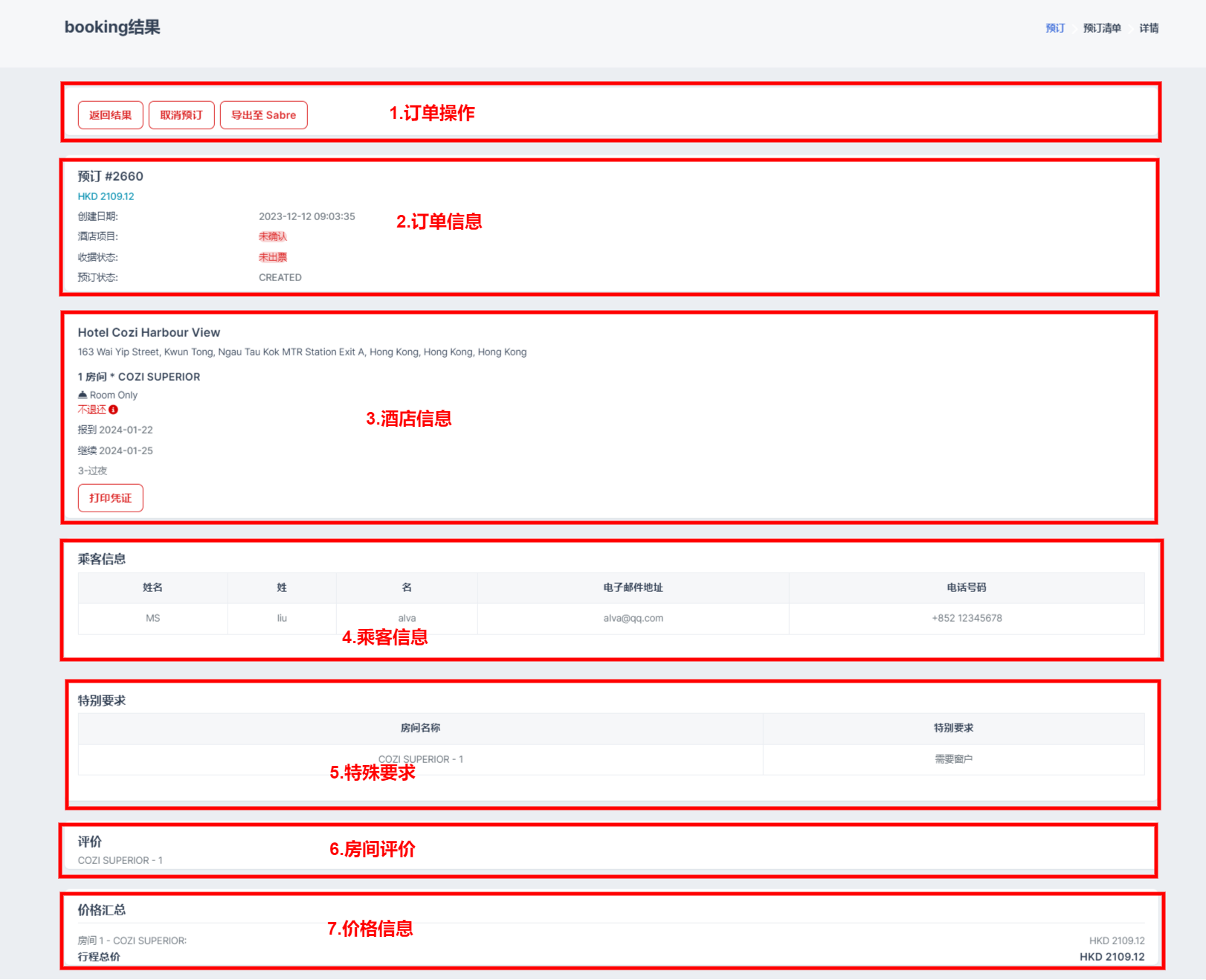
上面的订单操作中,点击“返回结果“可以回到上一步操作,点击取消预定,先弹出确认框,点击关闭按钮,撤回取消预定操作,点击确认之后取消预订成功
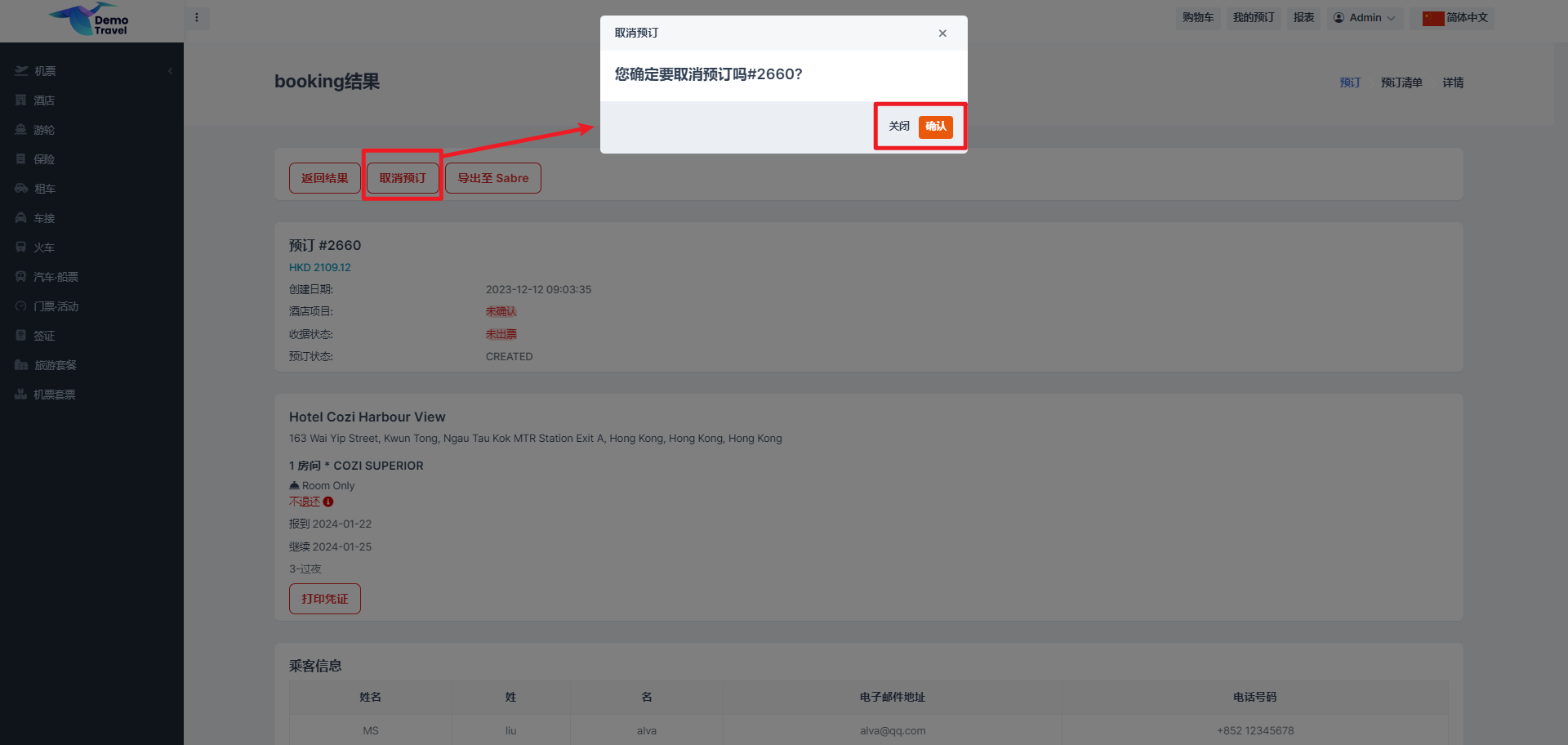
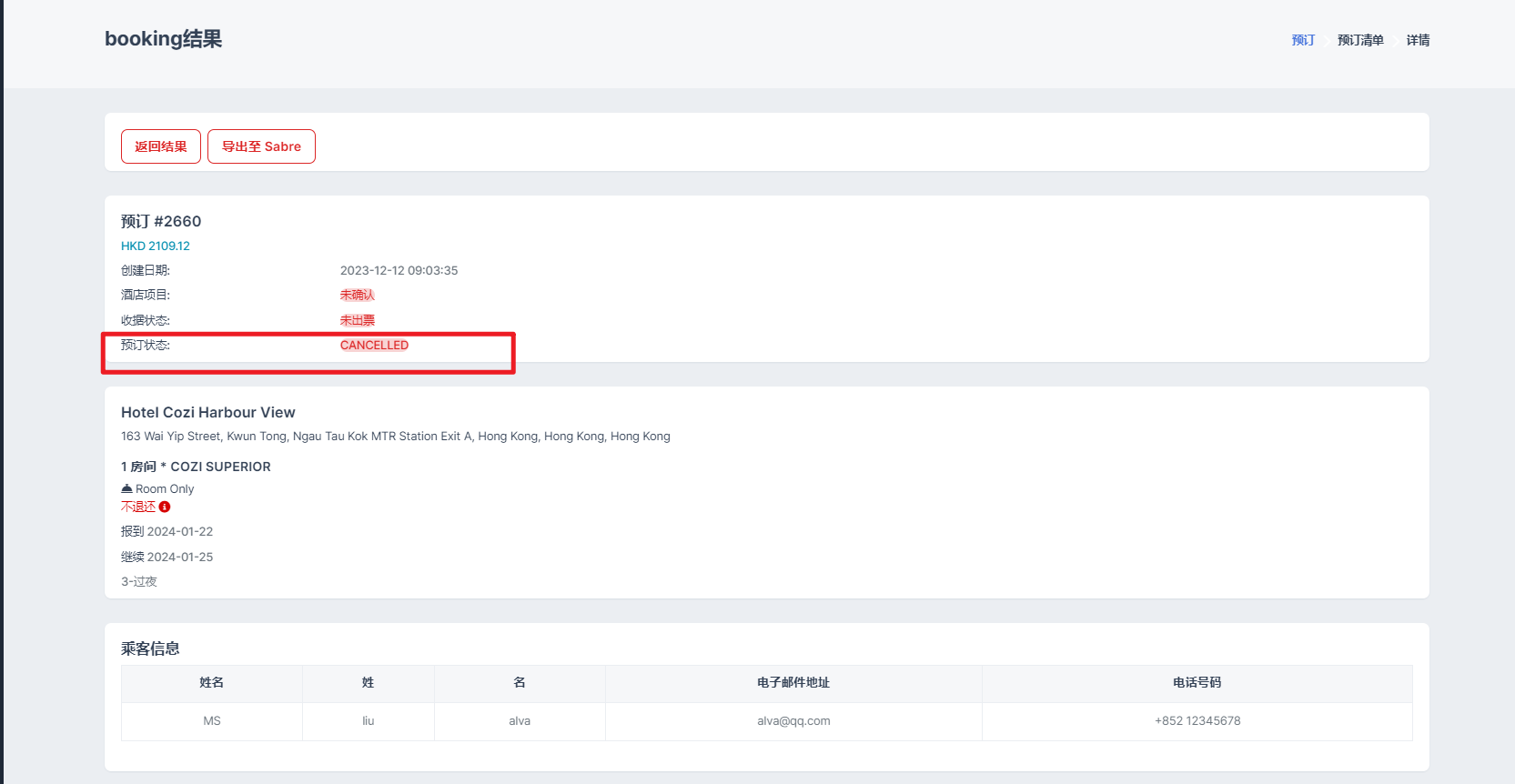
下图是点击确认之后,订单取消预定成功效果,订单状态发生改变,取消预定按钮不显示
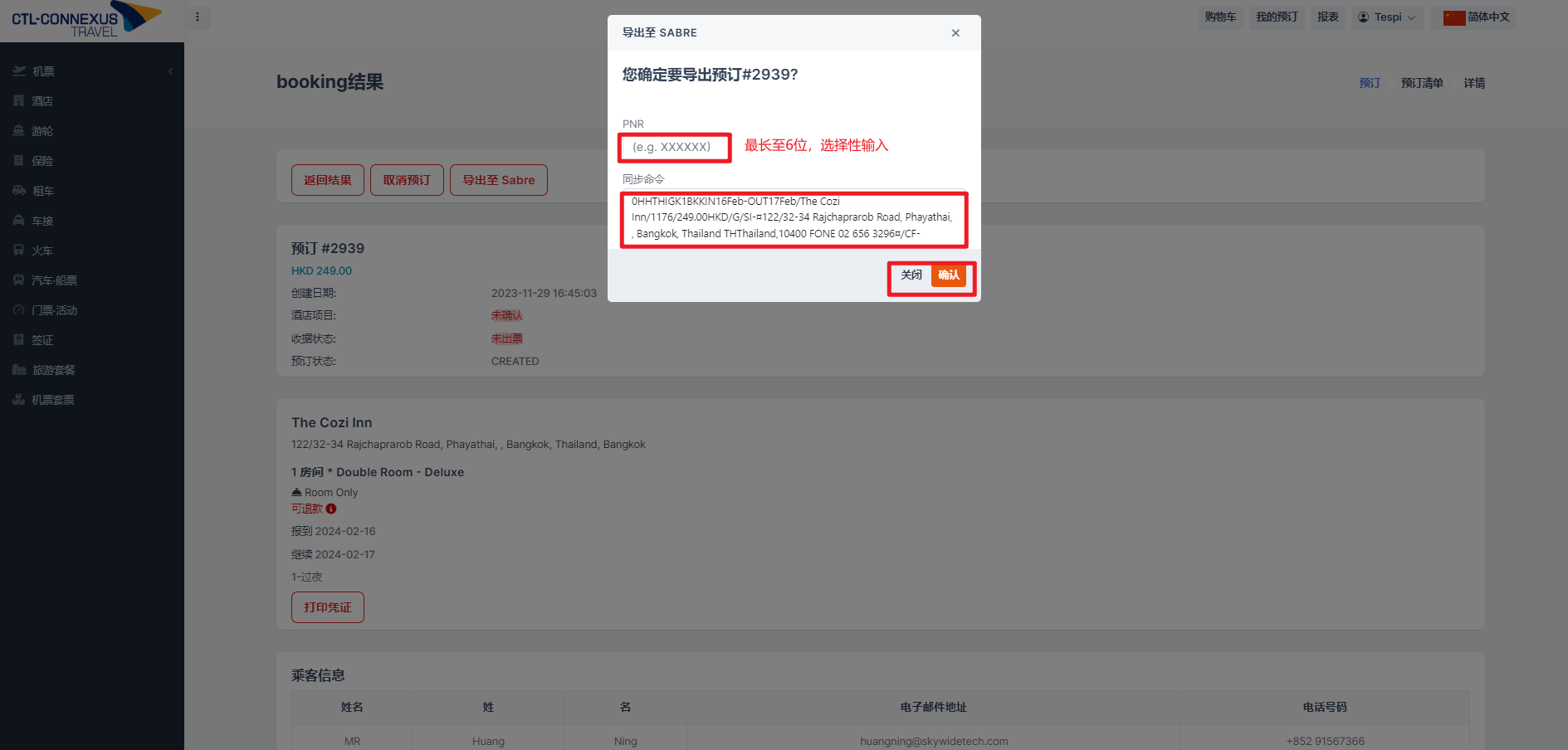
点击导出至Sabre按钮,表示将订单导出至第三方系统Sabre,点击后跳出弹出框,您可以输入您的PNR,下面的同步命令您可以修改,也可以直接按照默认的执行,点击关闭撤回该操作,弹出框关闭
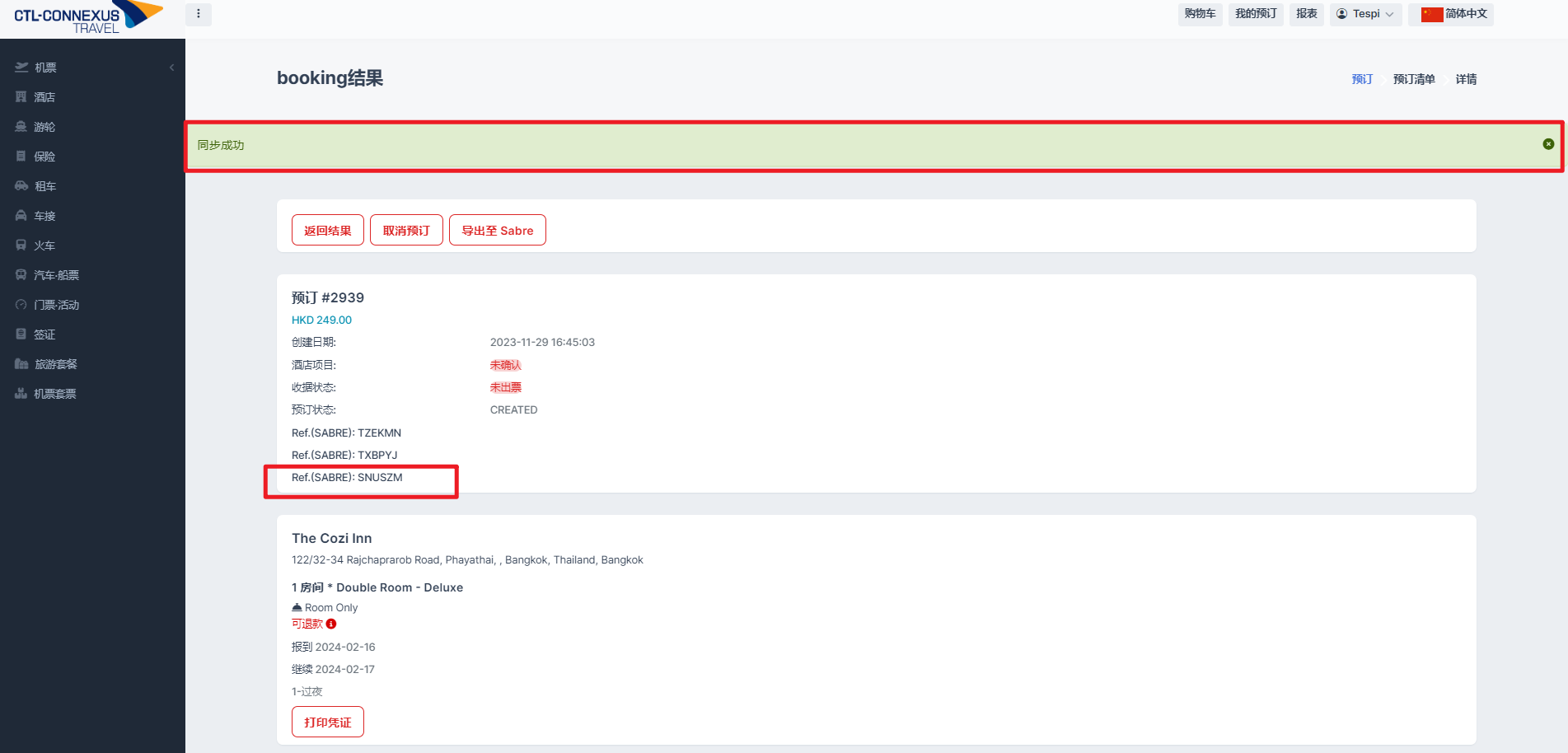
点击确认后,将会有导出成功提示,订单信息中将会添加一个PNR如红色框所示,您可以点击同步成功右侧的x号关闭提示
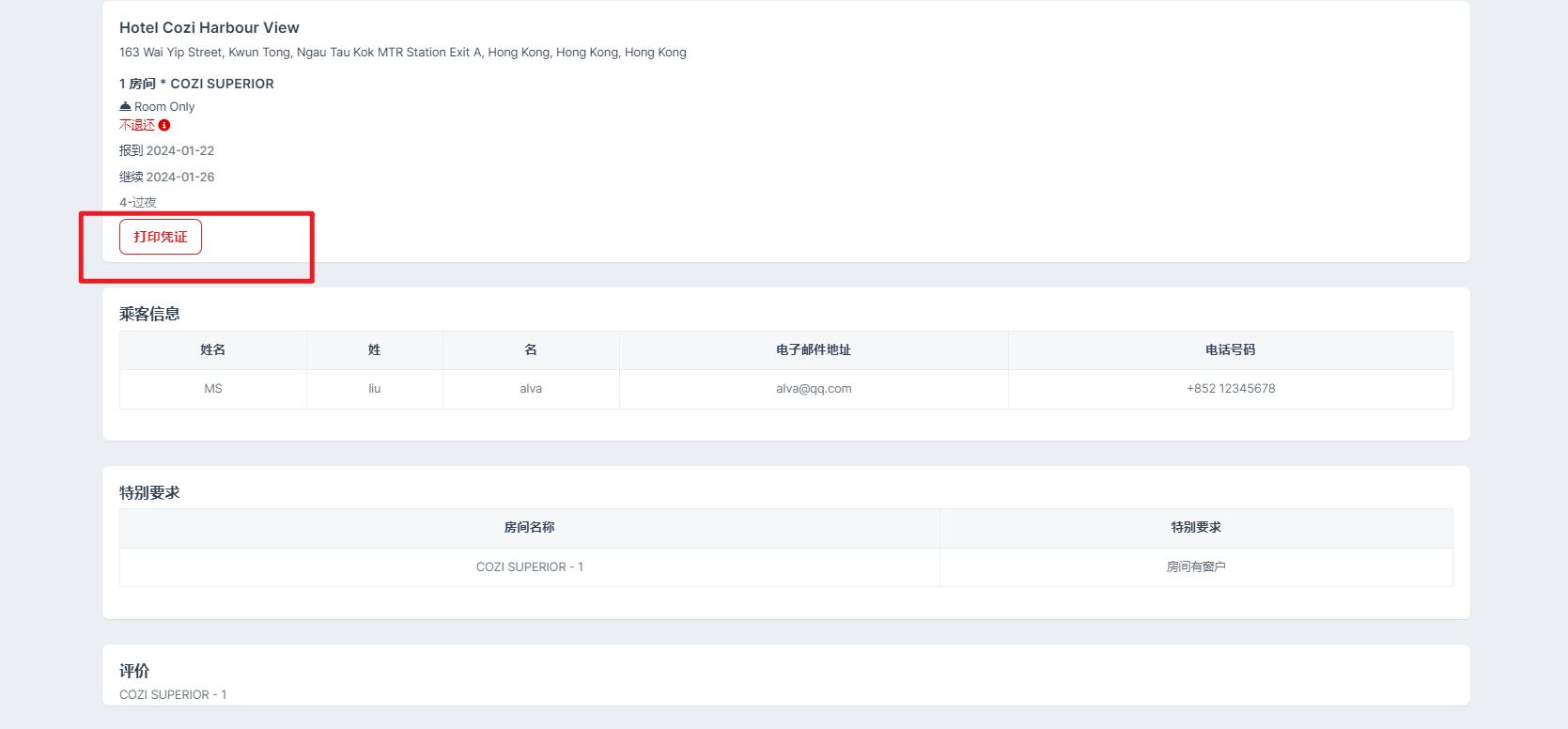
在酒店信息部分有打印凭证按钮
点击之后,弹出确认框,点击关闭撤回该操作,弹出框关闭
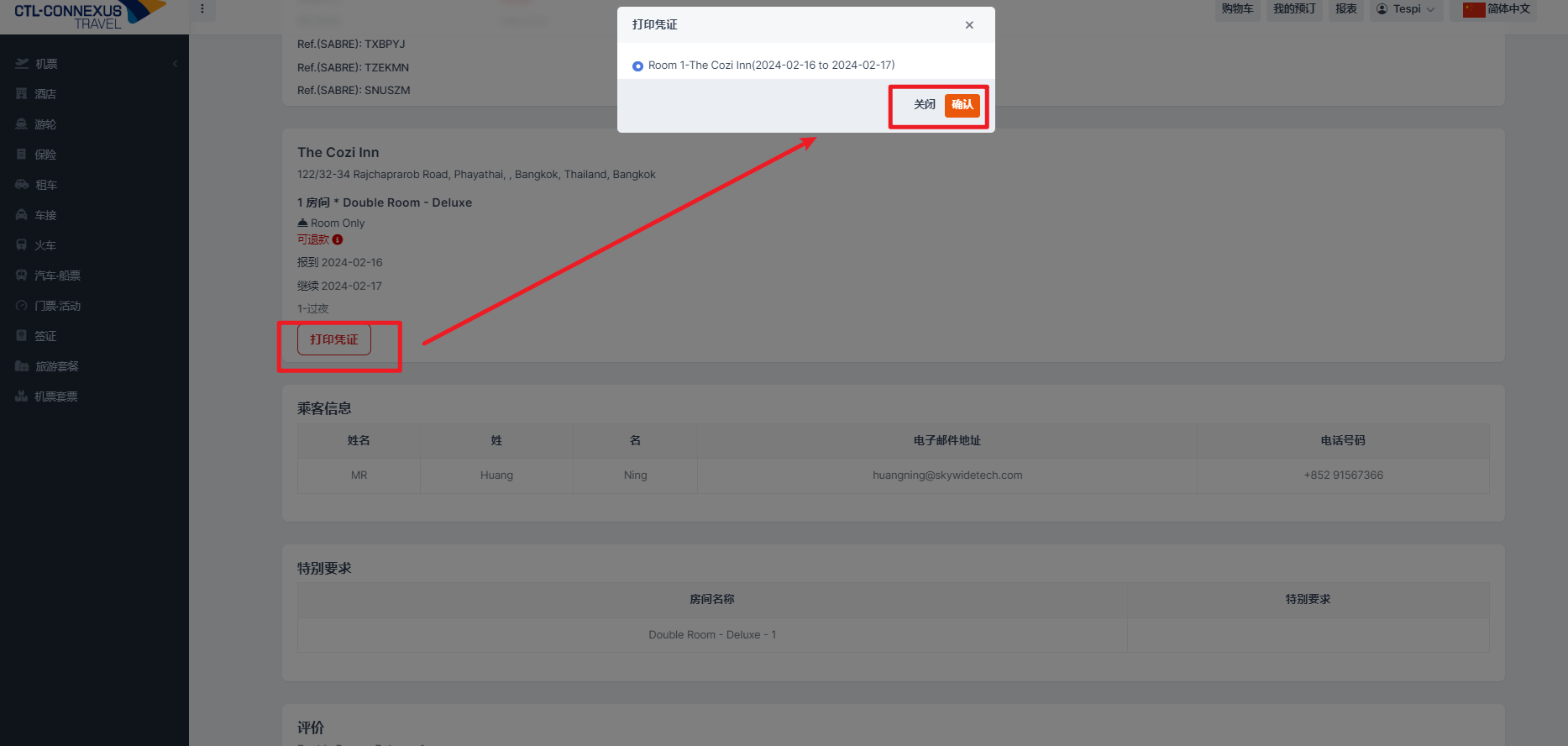
点击确认后,打印凭证
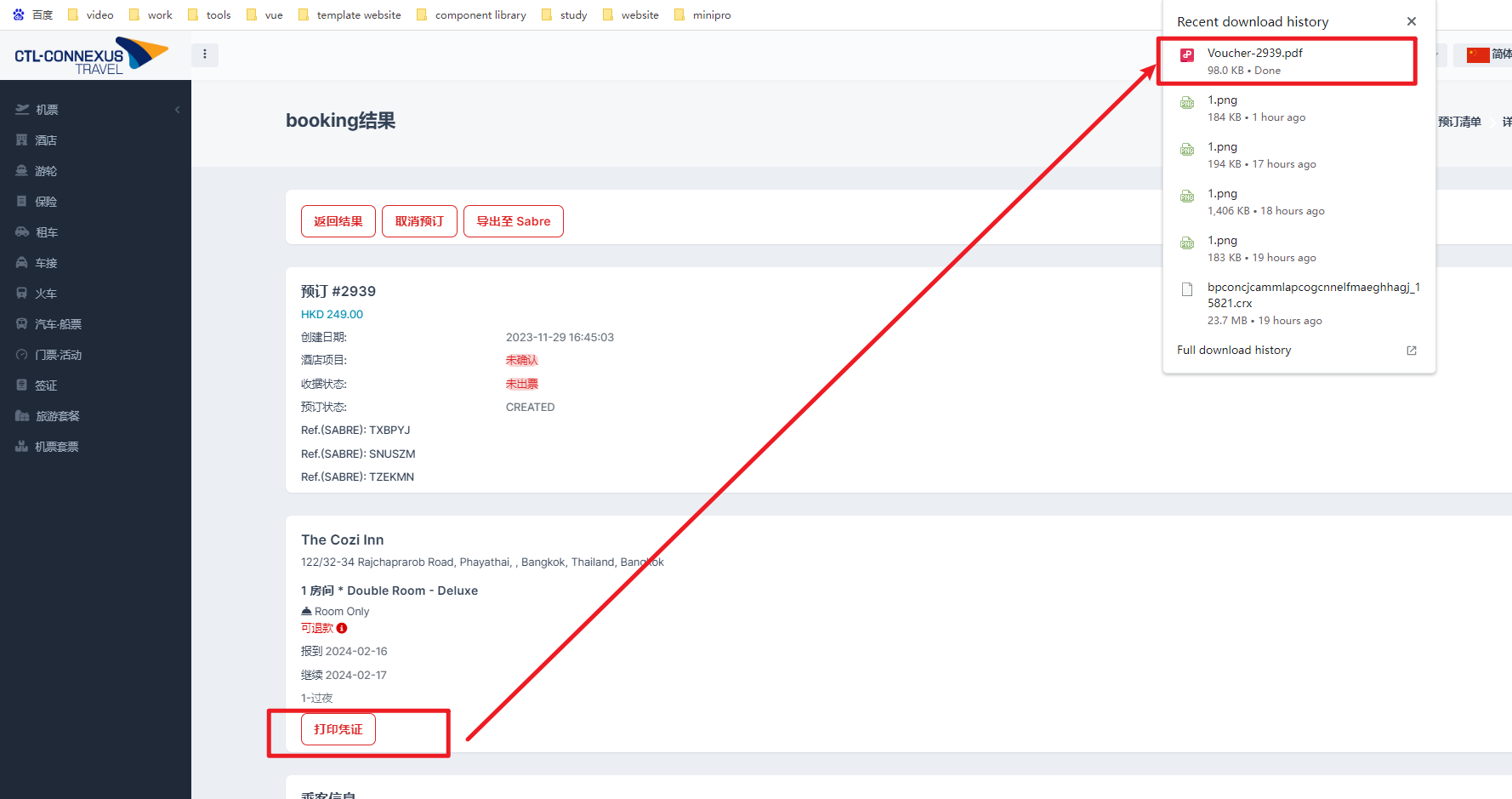
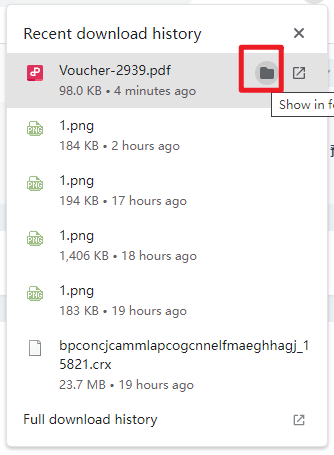
点击此处打开预览
双击该文件打开
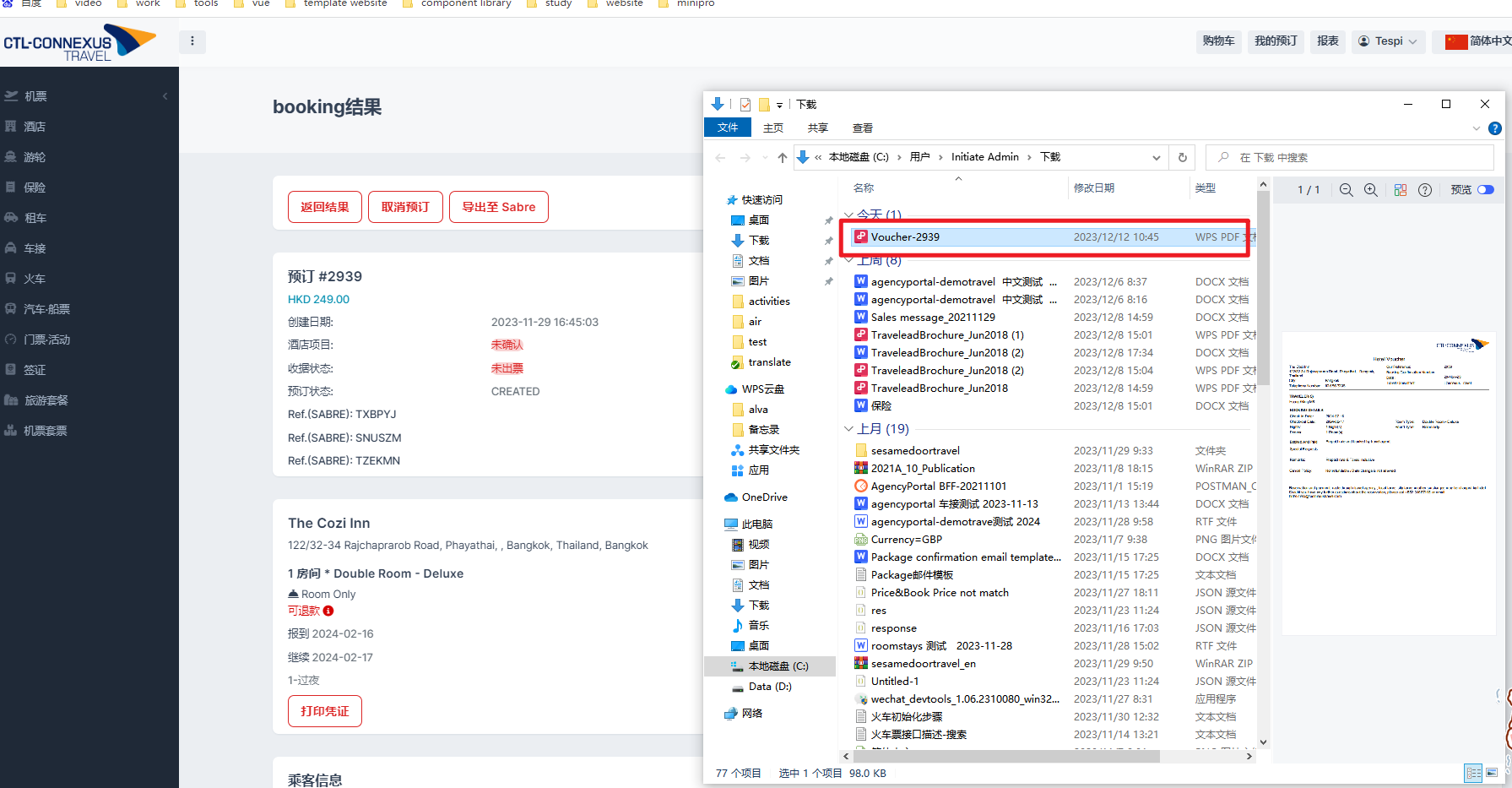
即可在本地查看到结果