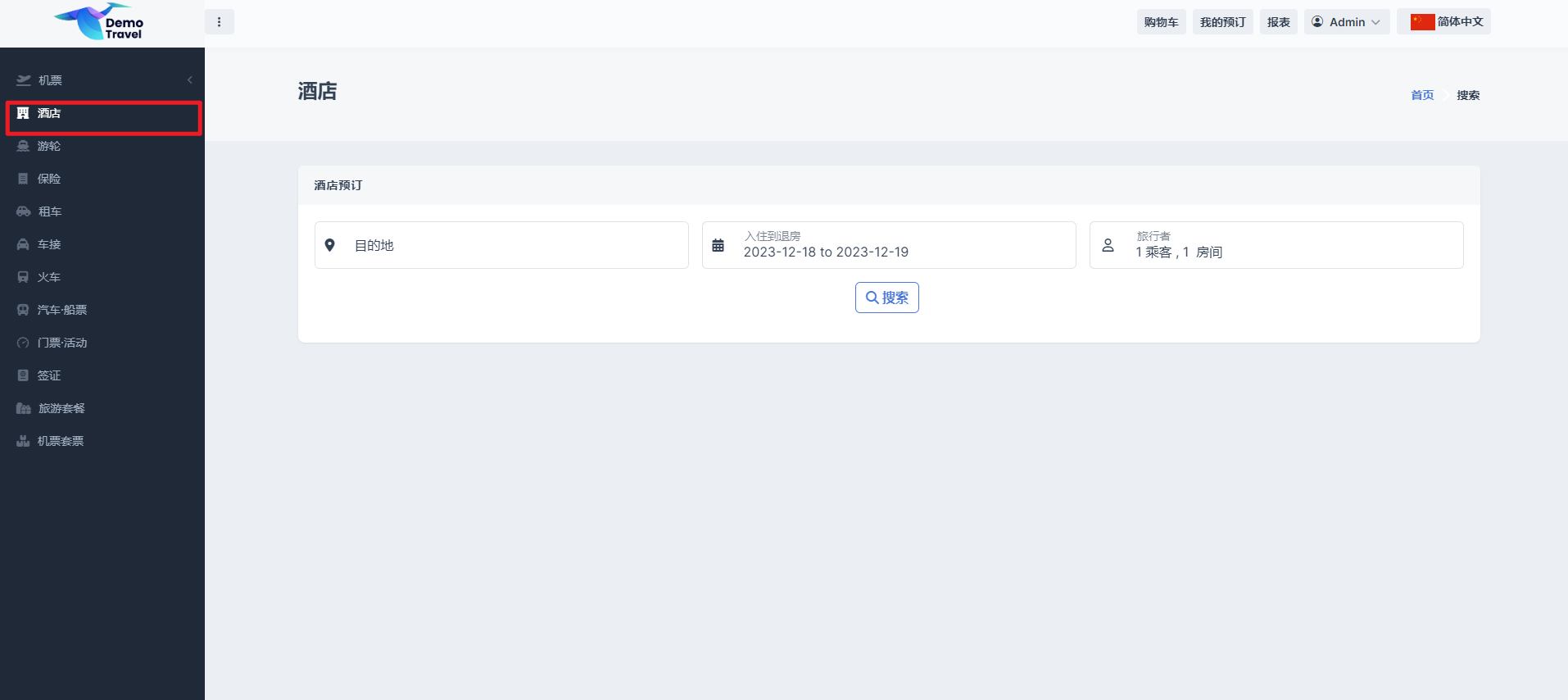
进入到Agency Portal网站首页,侧边栏默认选中酒店,如果未选中,则点击红色框中的酒店即可看到如下页面
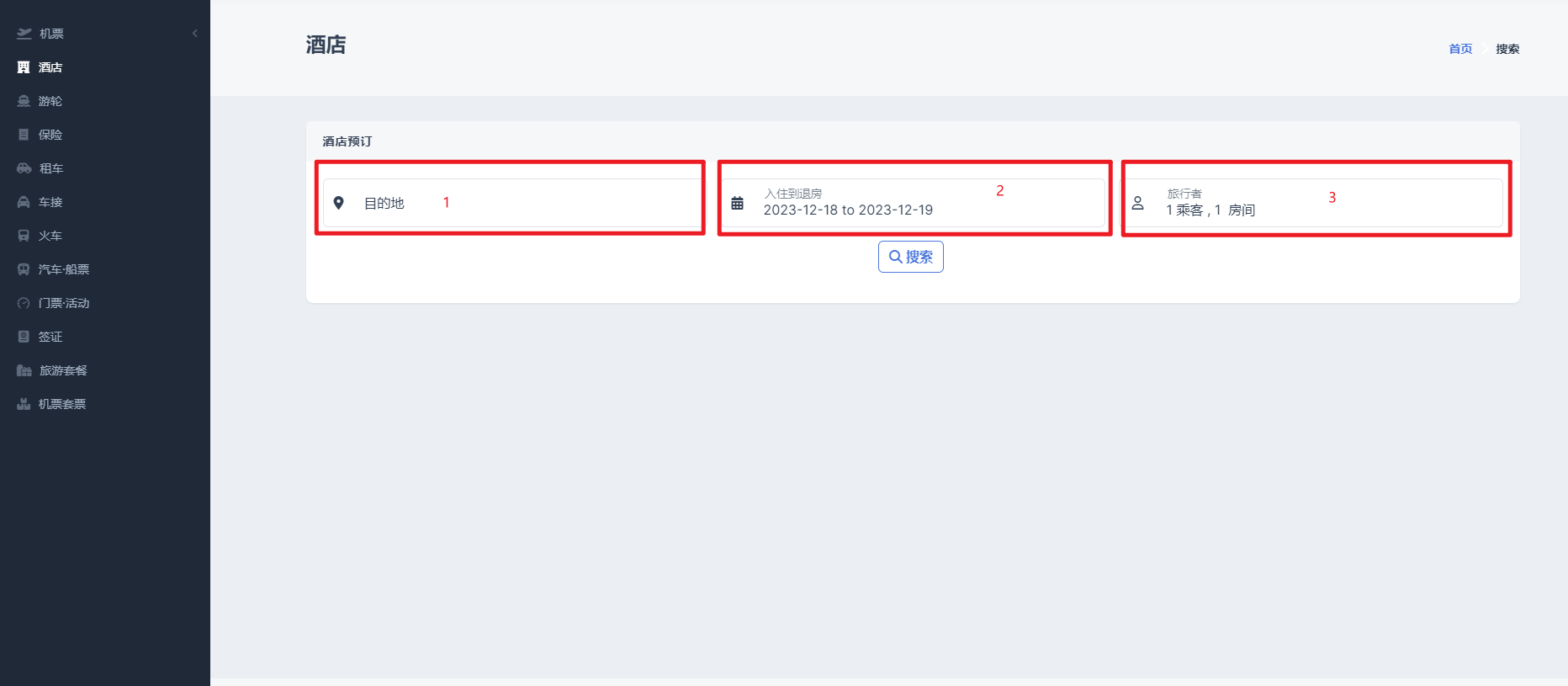
依次点击三个输入框,输入您的入住地点,入住时间,入住人员
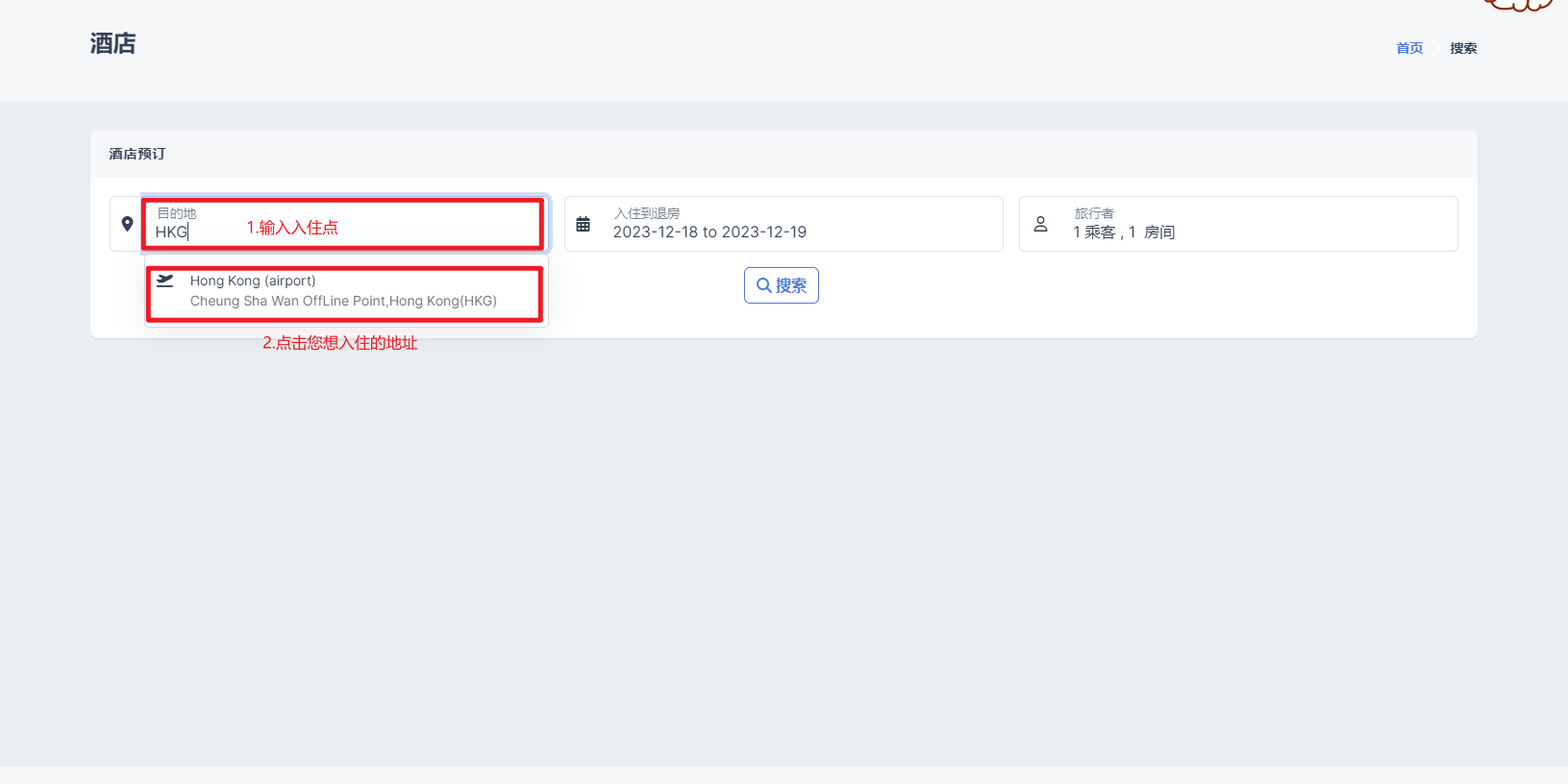
输入您想入住的地点并选择
选择您的入住时间和退房时间
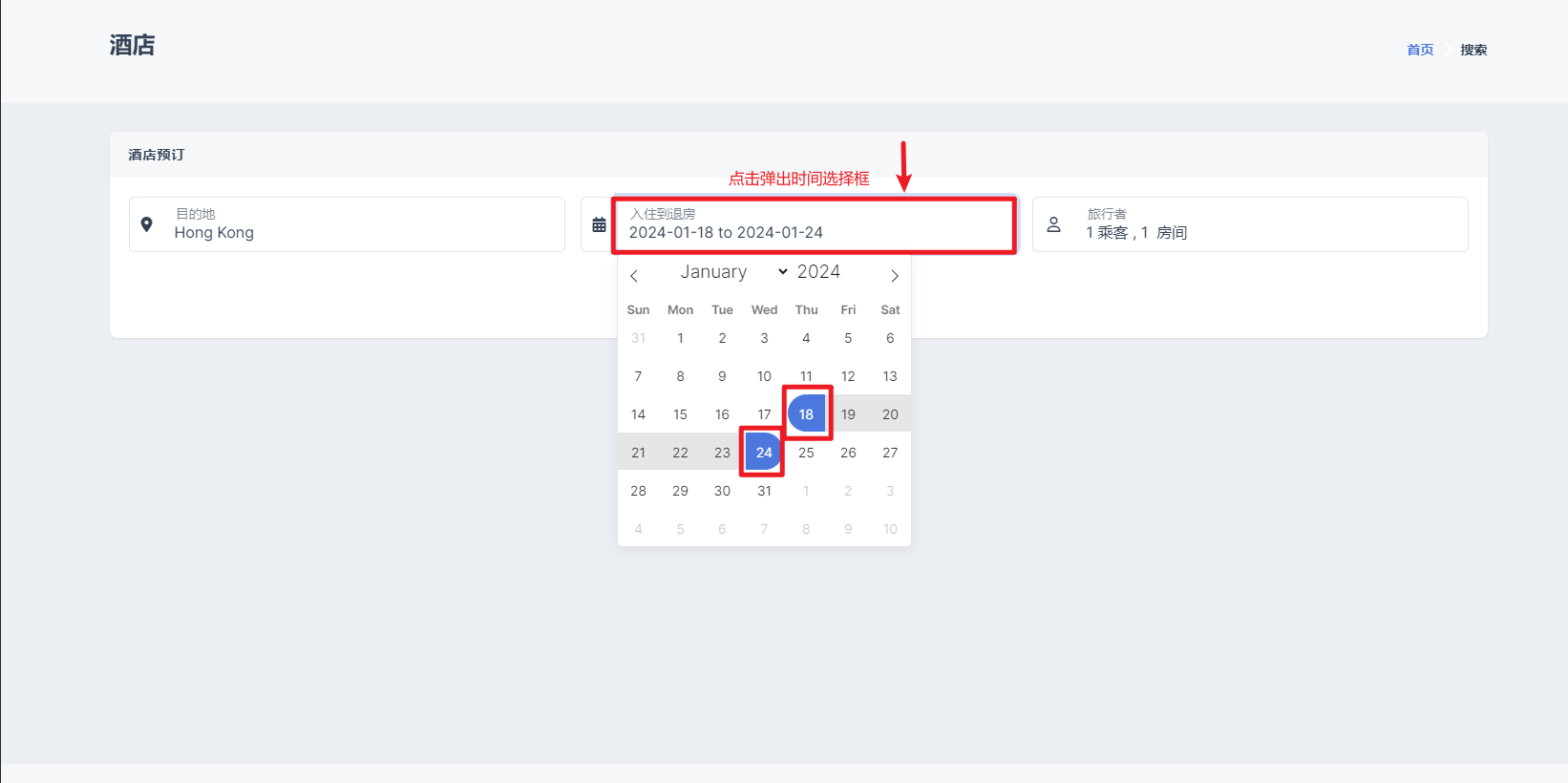
点击房客信息框,确定入住的人数
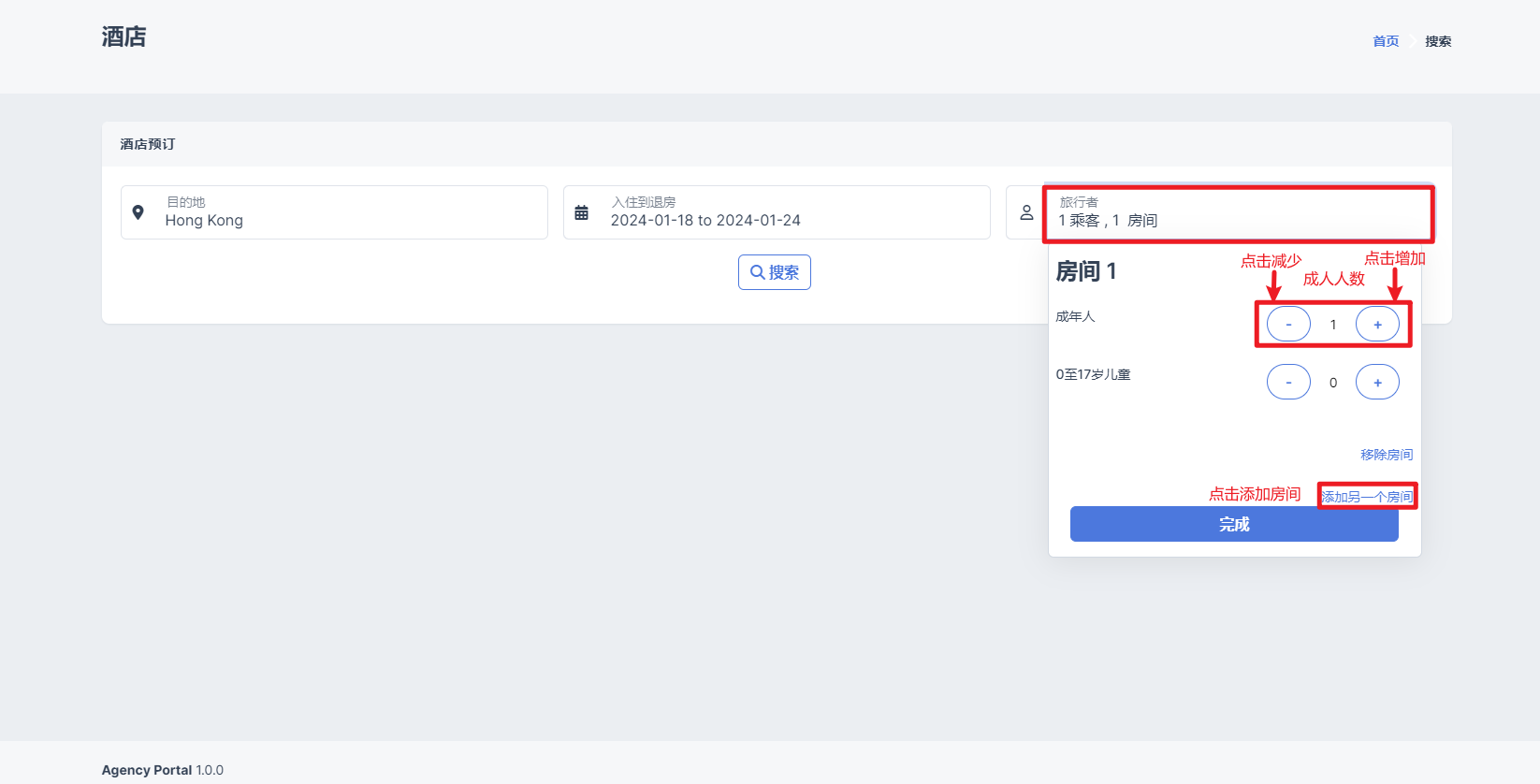
点击儿童人数右侧操作 + 号,出现选择儿童年龄的选择框,点击红色框2区域,则会弹出如下年龄选择,找到您想要的儿童年龄,点击选择
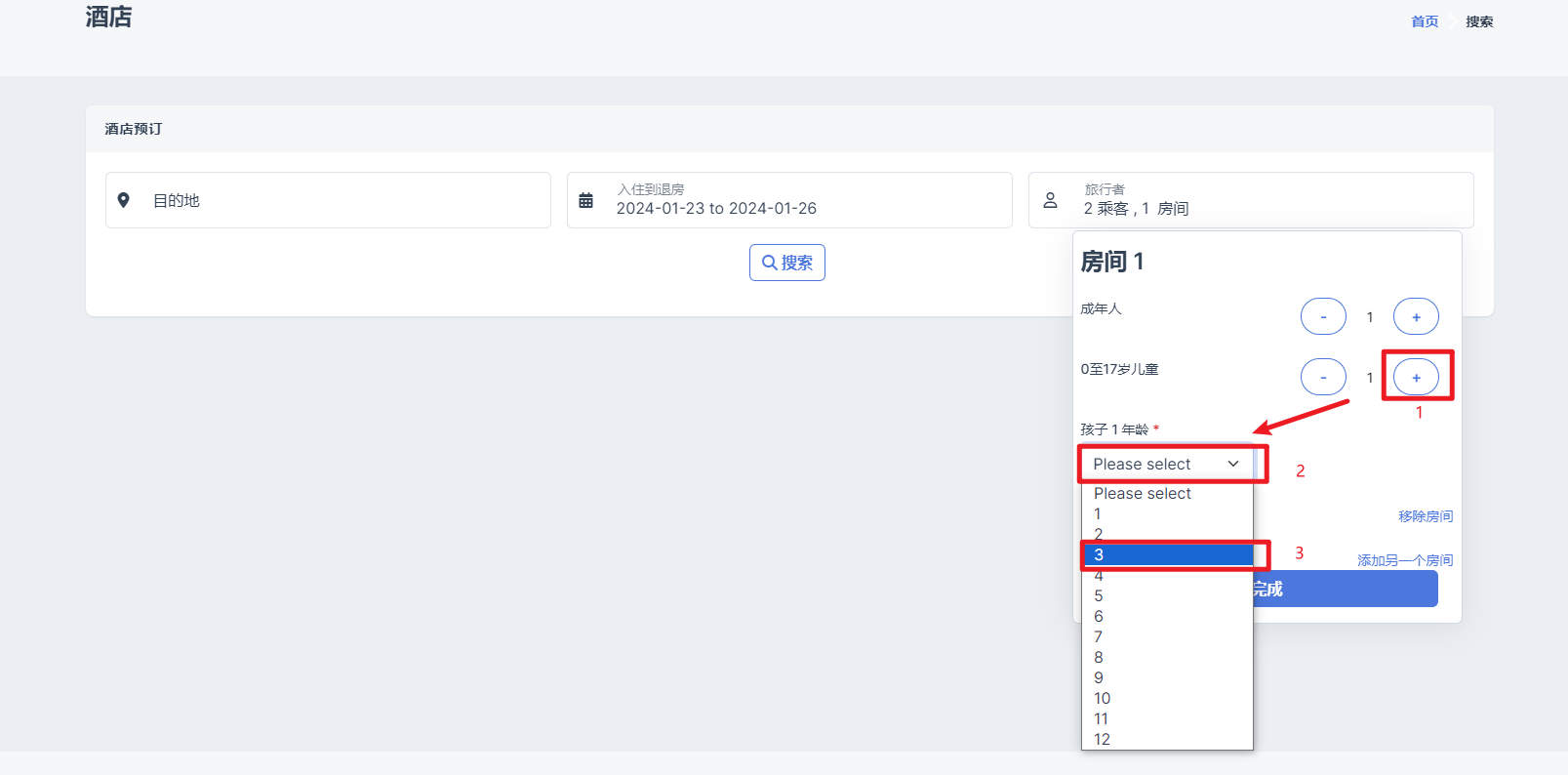
点击添加另一房间之后,如下(两个房间的人数保持一致):
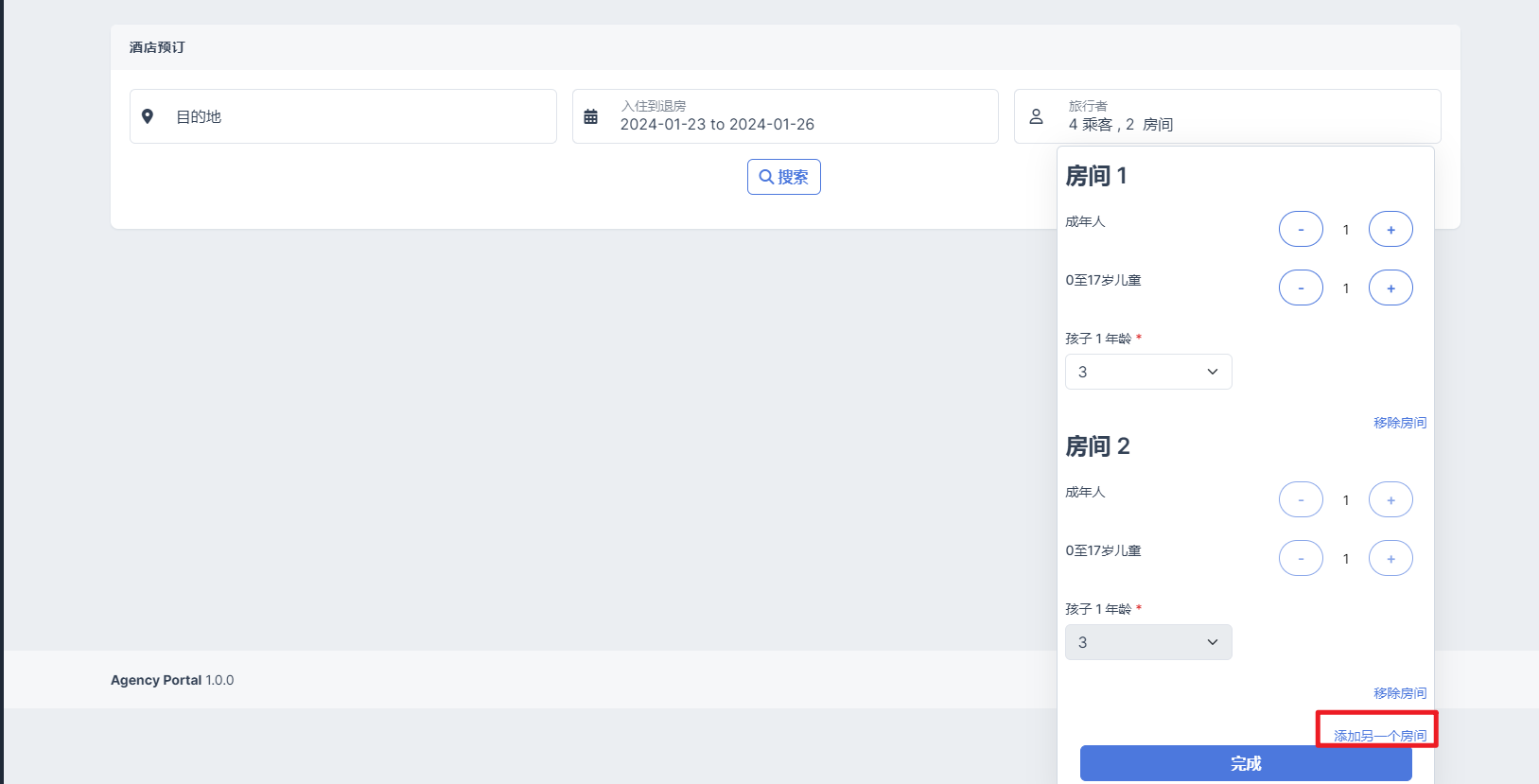
点击移除房间后,如下:
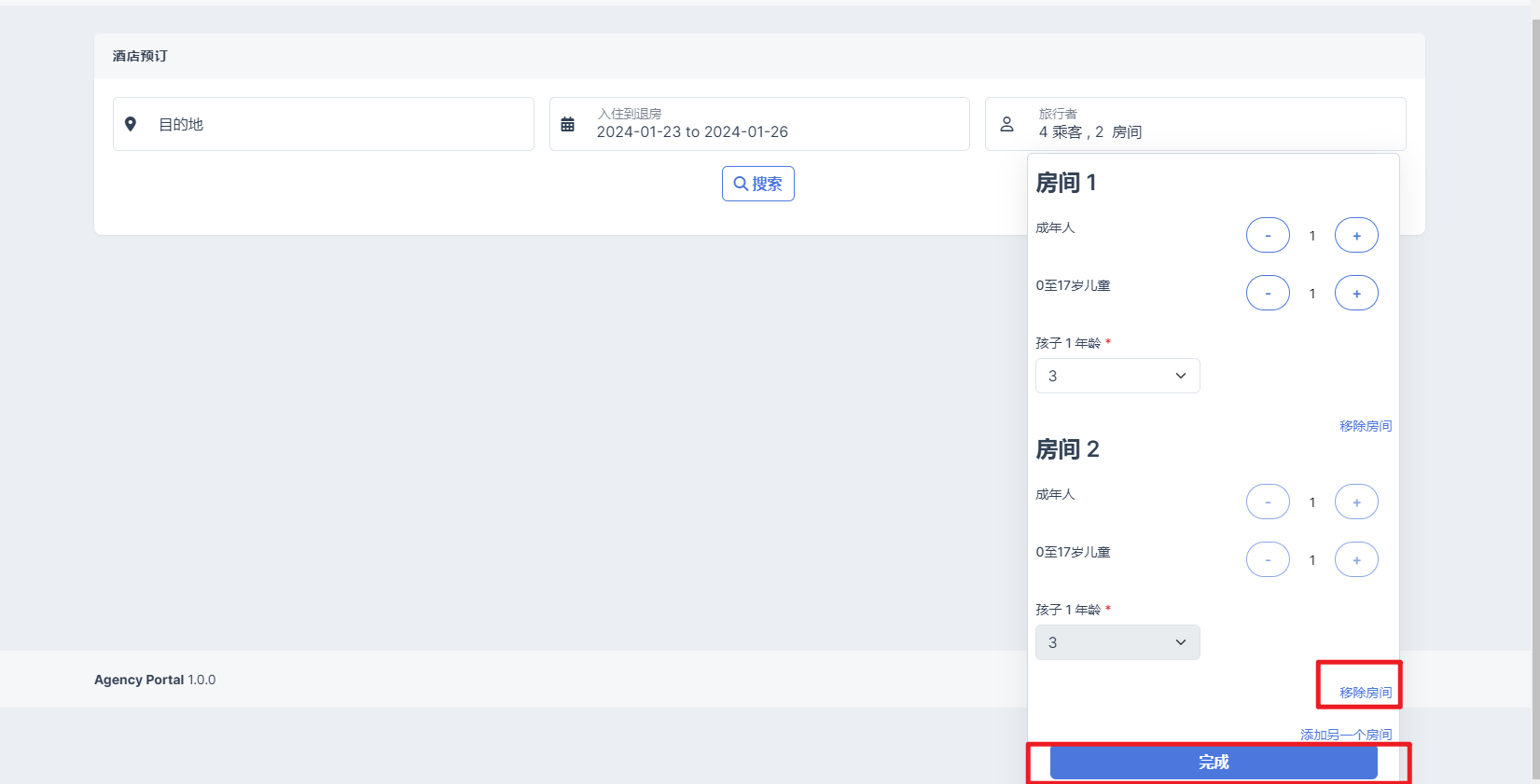
之后点击完成按钮,弹出框关闭
点击搜索按钮,进入到下一页面
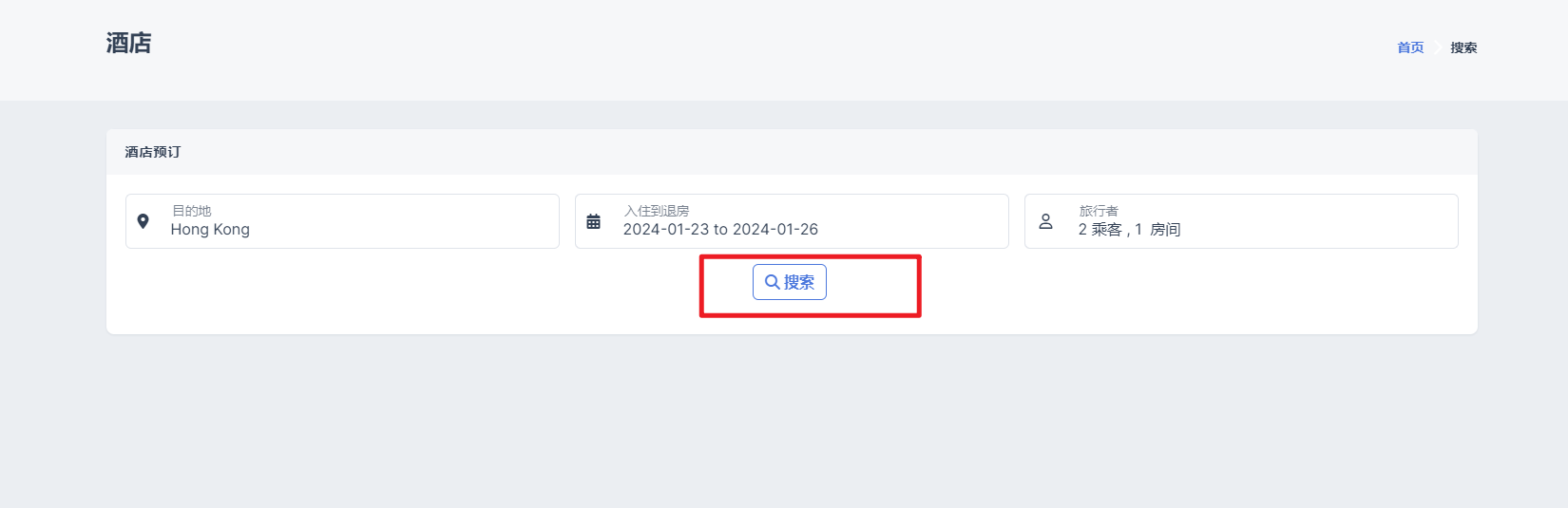
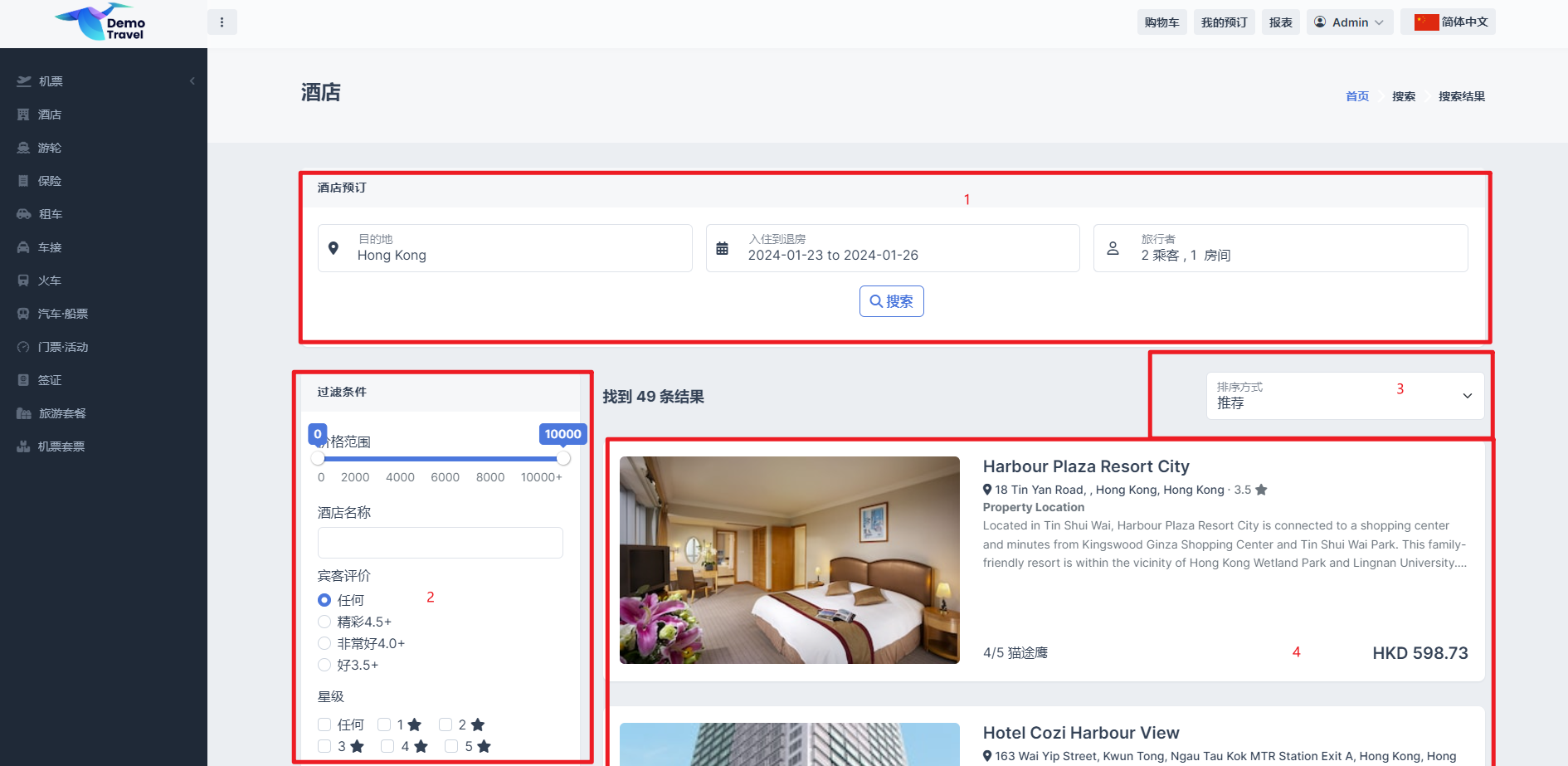
面板一:列表页搜索框-重新搜索功能
面板二:过滤框
面板三:排序框
面板四:搜索结果
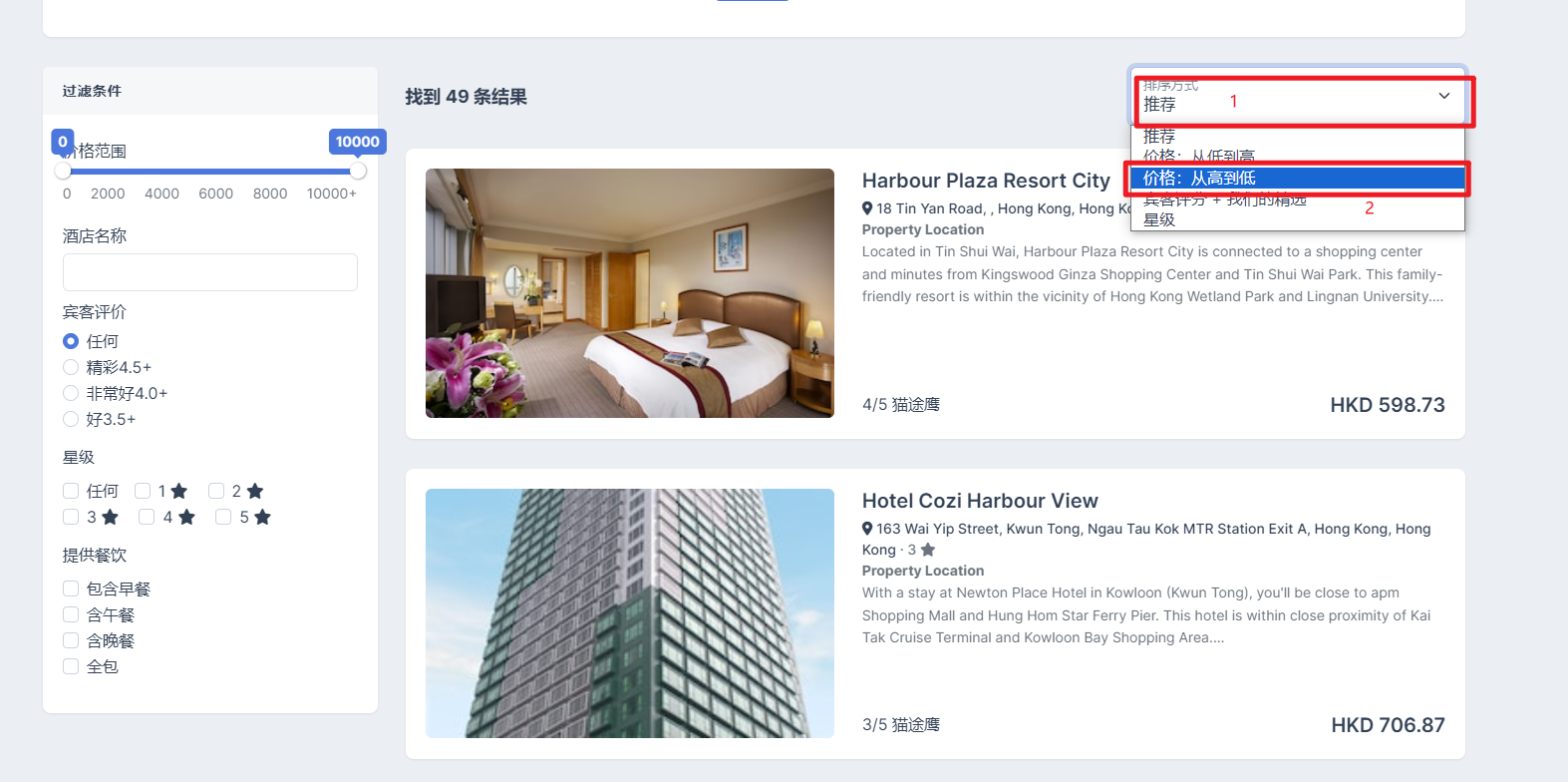
点击排序框,选择您要排序的类型,即可排序
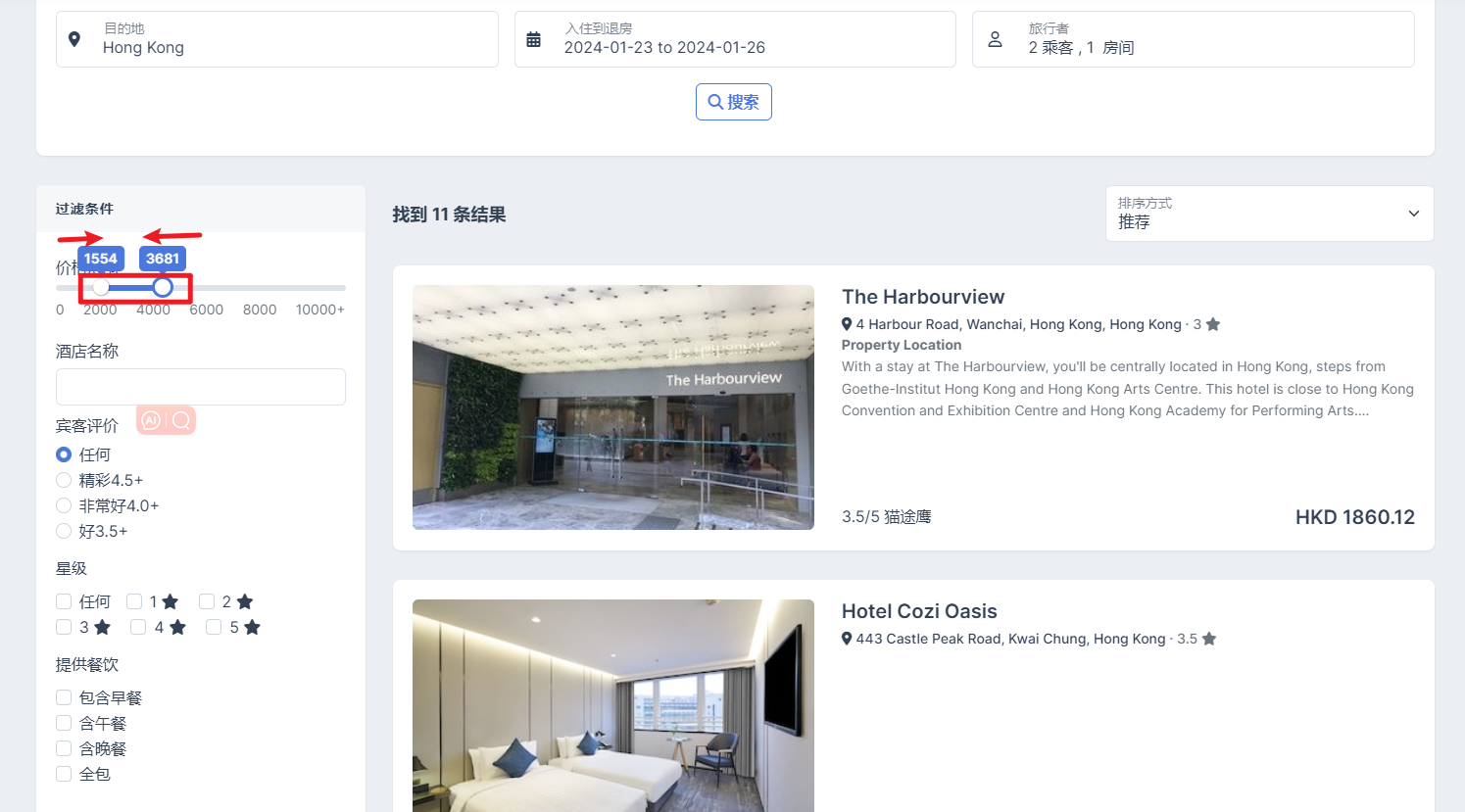
鼠标长按滑块两端,拖动滑块,确定价格区间后松开鼠标,右侧结果列表在加载框关闭后自动更新
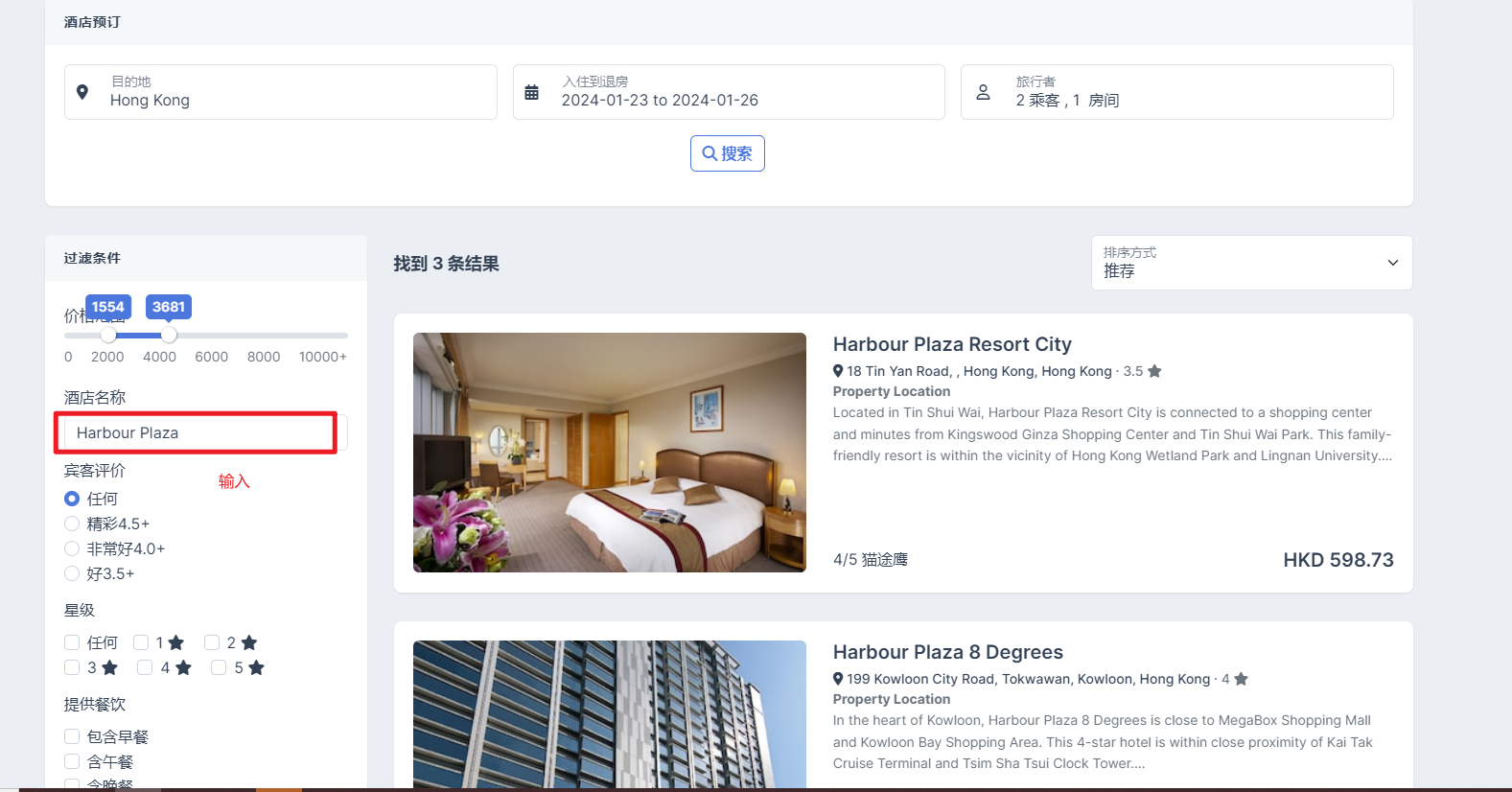
输入您想查找的酒店名称,右侧更新过滤结果
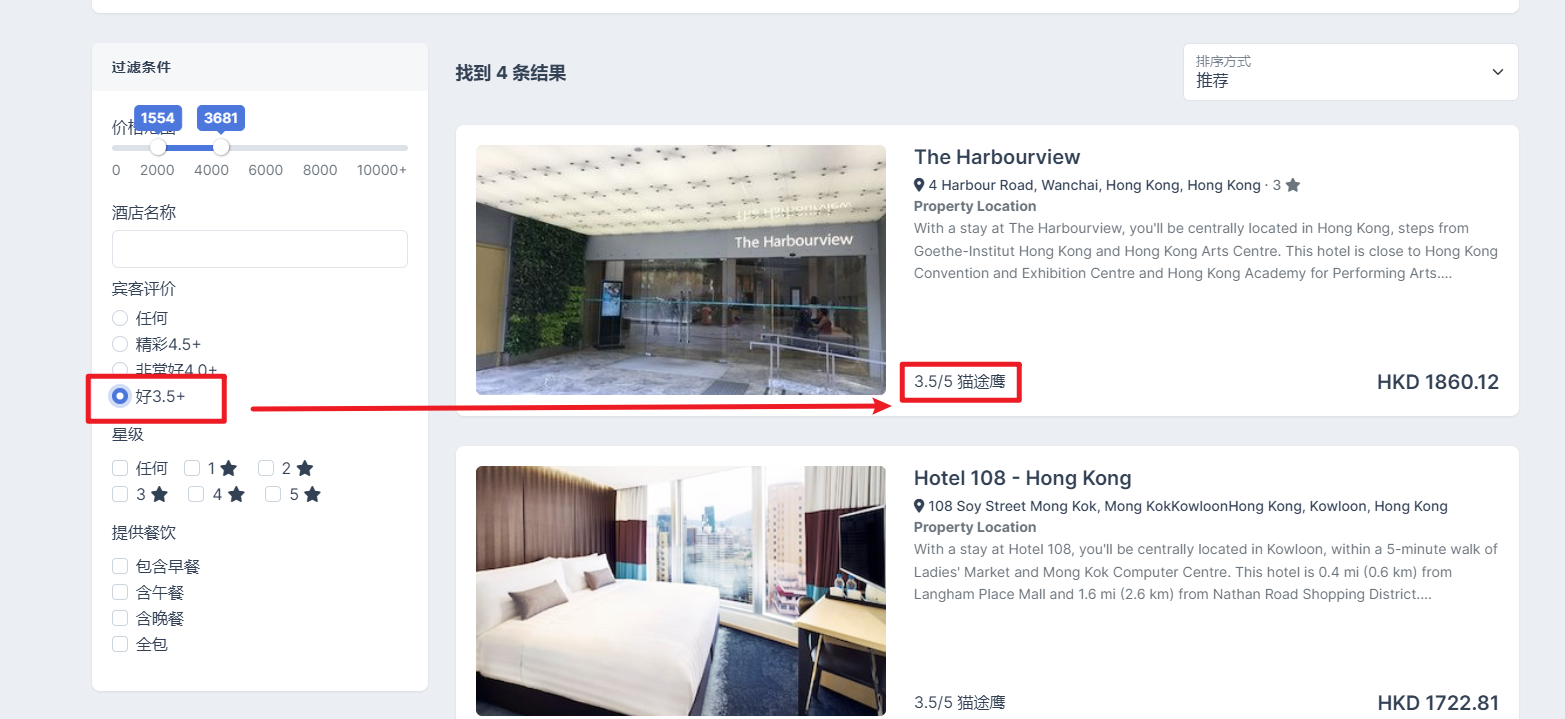
点击宾客评价单选按钮,选择您想筛选的评分
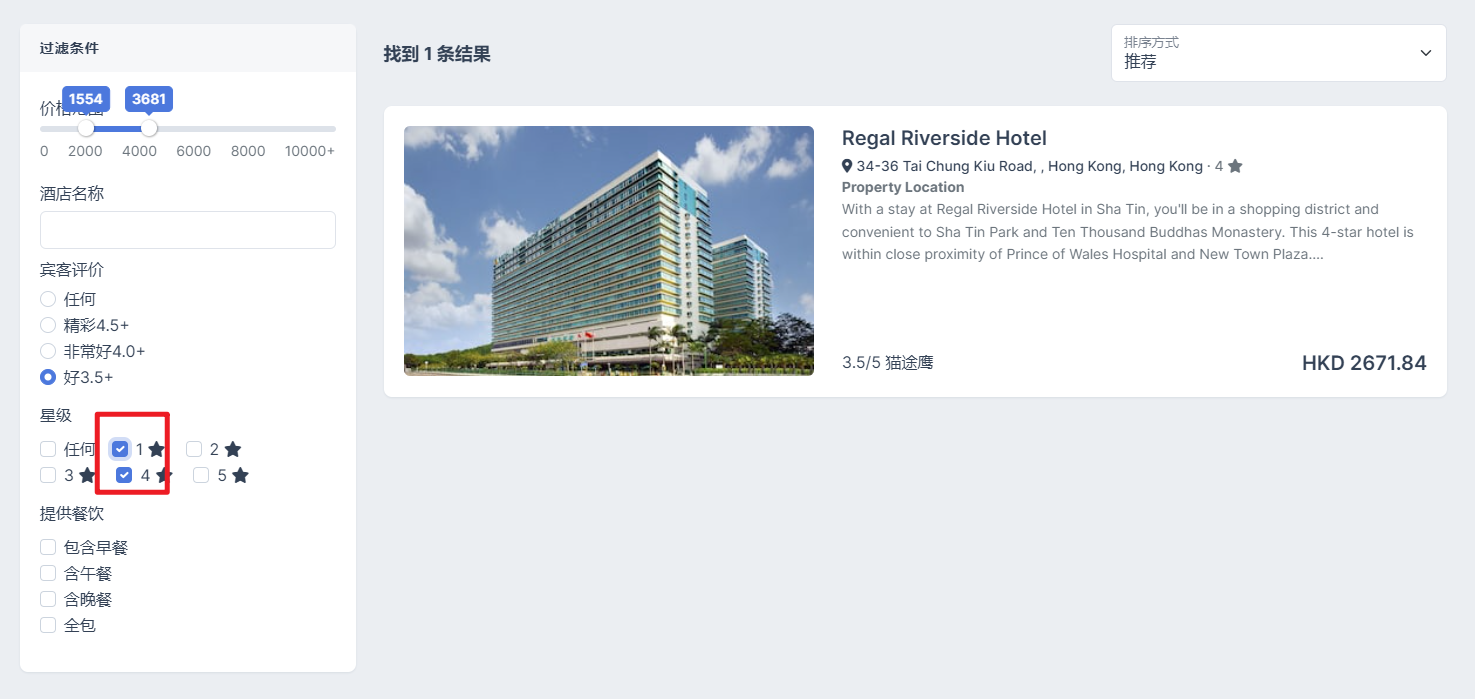
选择星级选择的多选框,选择您想过滤的星级分数
选择餐饮提供的类型多选框,右侧自动过滤出您想要的结果
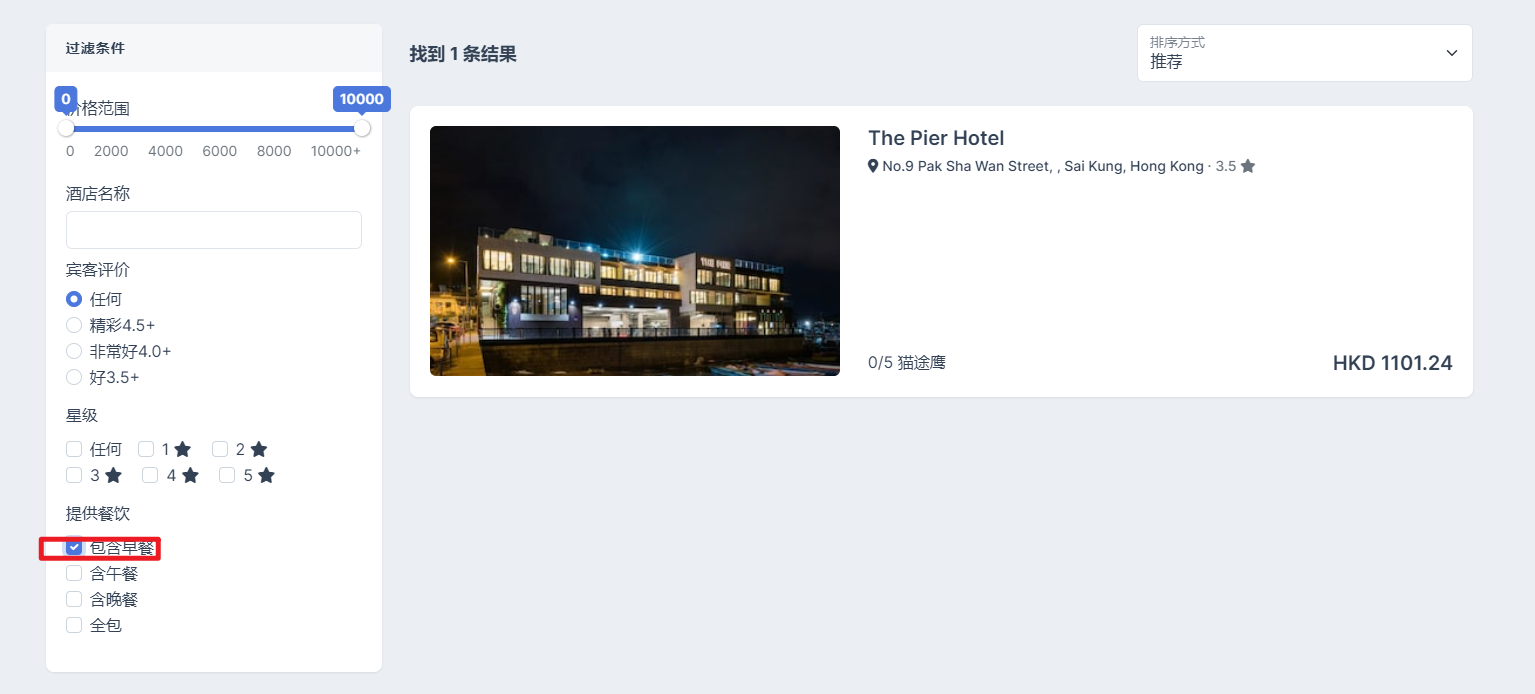
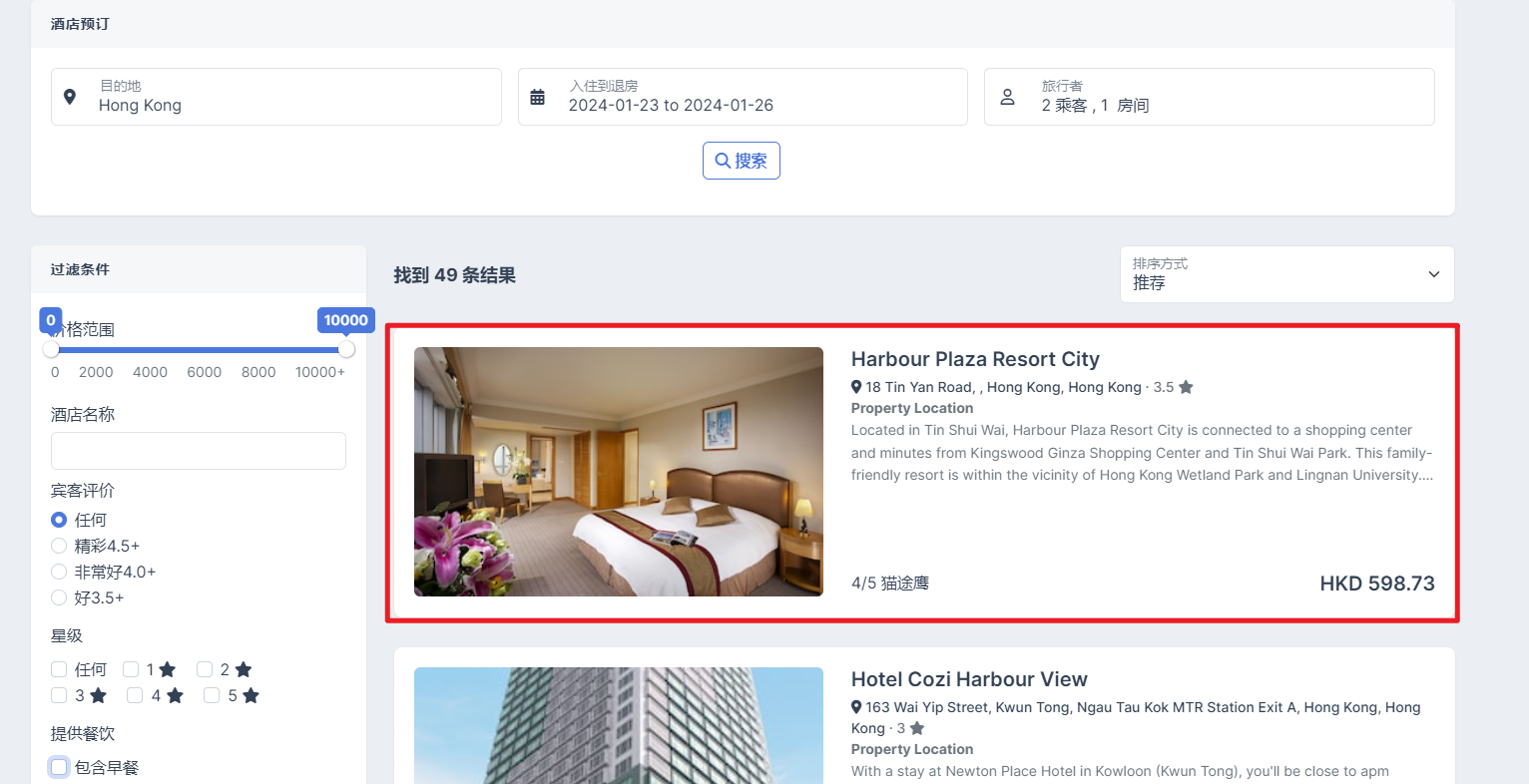
点击您想入住的酒店,进入到酒店详情页
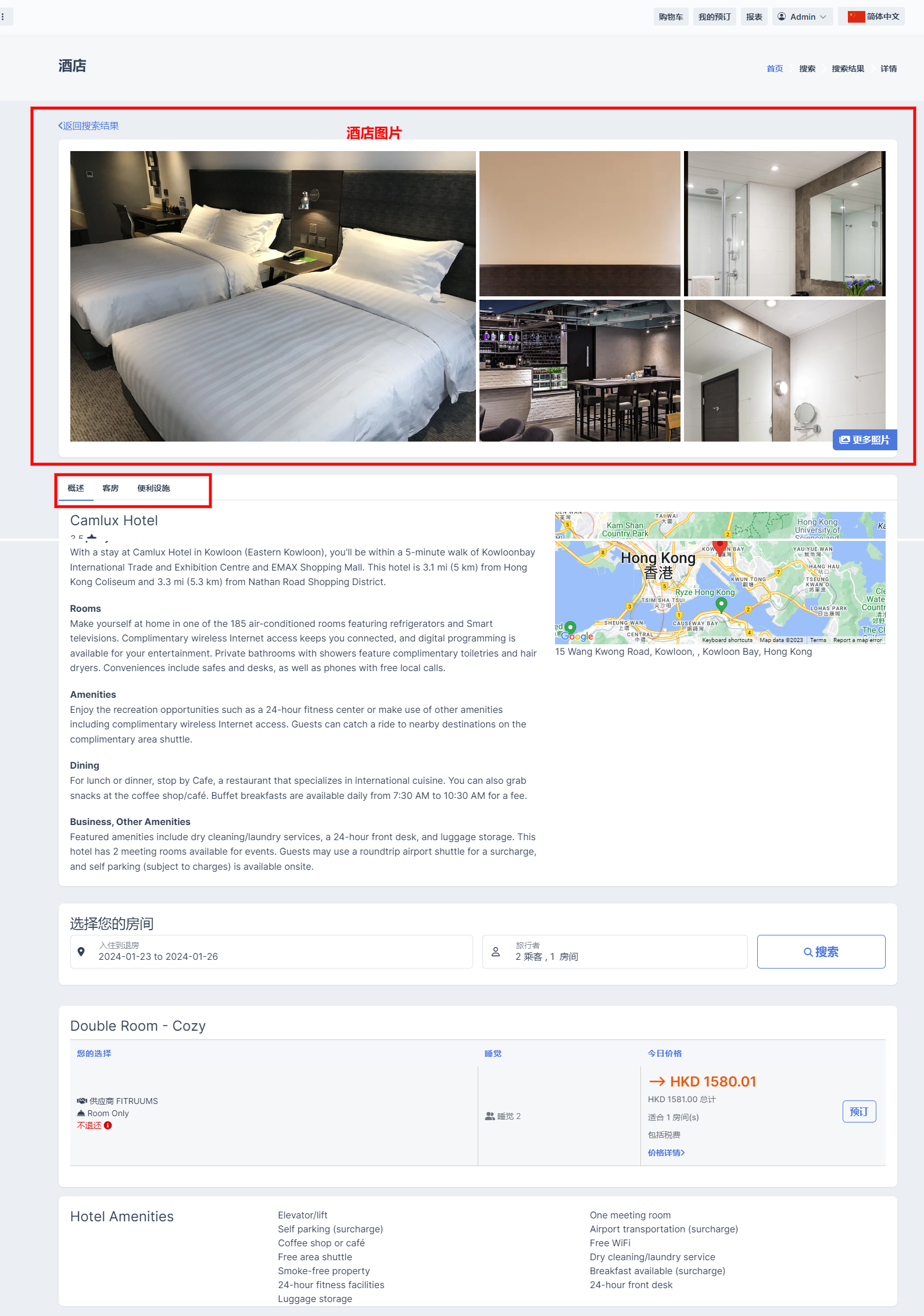
酒店图片区域,点击返回搜索结果,可以回到上一步骤,点击更多图片,可以看到所有酒店图片。点击图片下方的选择栏可以跳转到该栏代表的内容区域
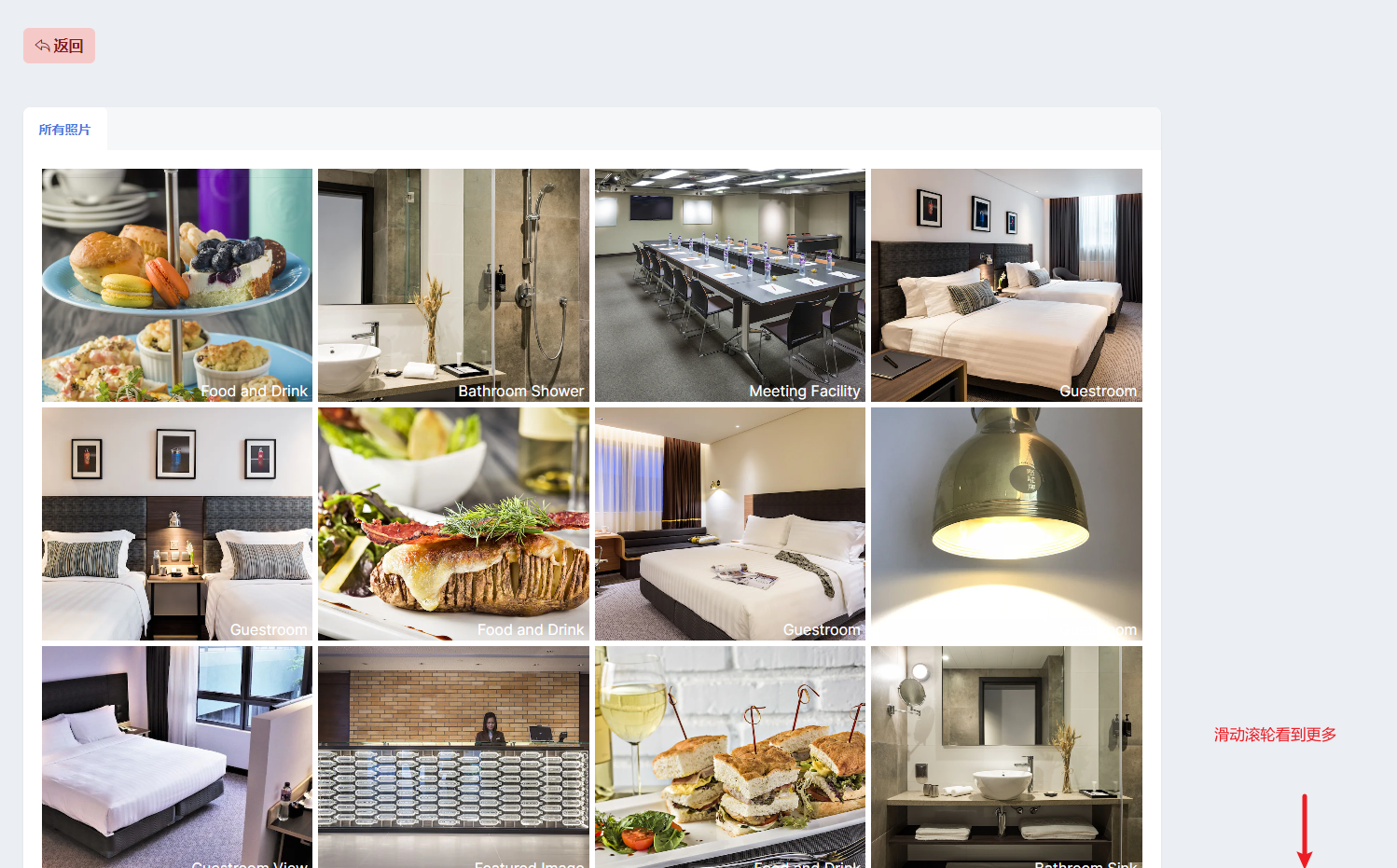
下面是点击更多图片之后的页面,滑动鼠标滚轮,看到更多图片,点击返回回到上面的酒店详情页面
红色框1表示的是酒店概述,红色框2您可以修改搜索条件,更新红色框2下方的房间列表
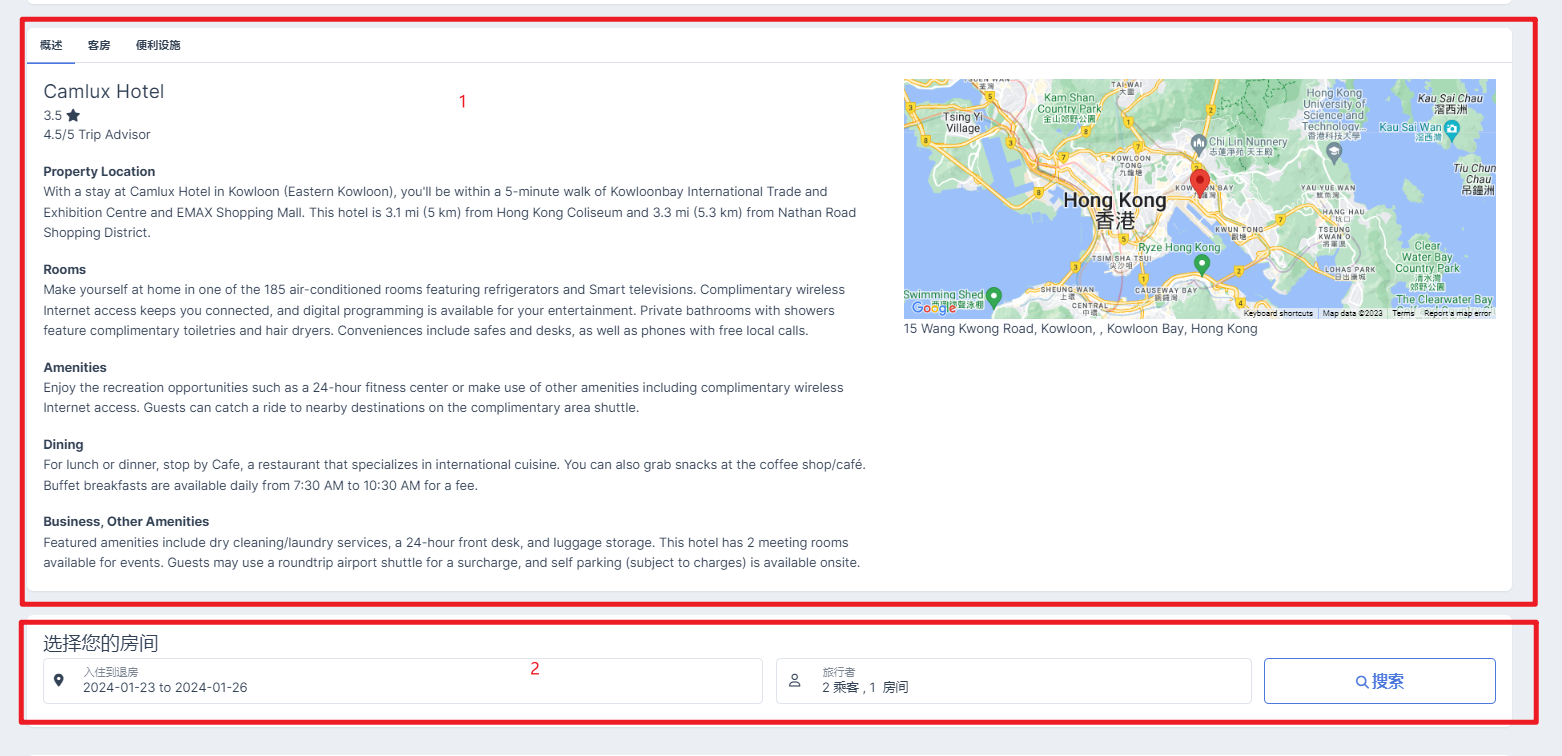
您可以查看酒店设施信息,上方有所有该酒店为您提供的可选择的房型,以及对应该房型的房间
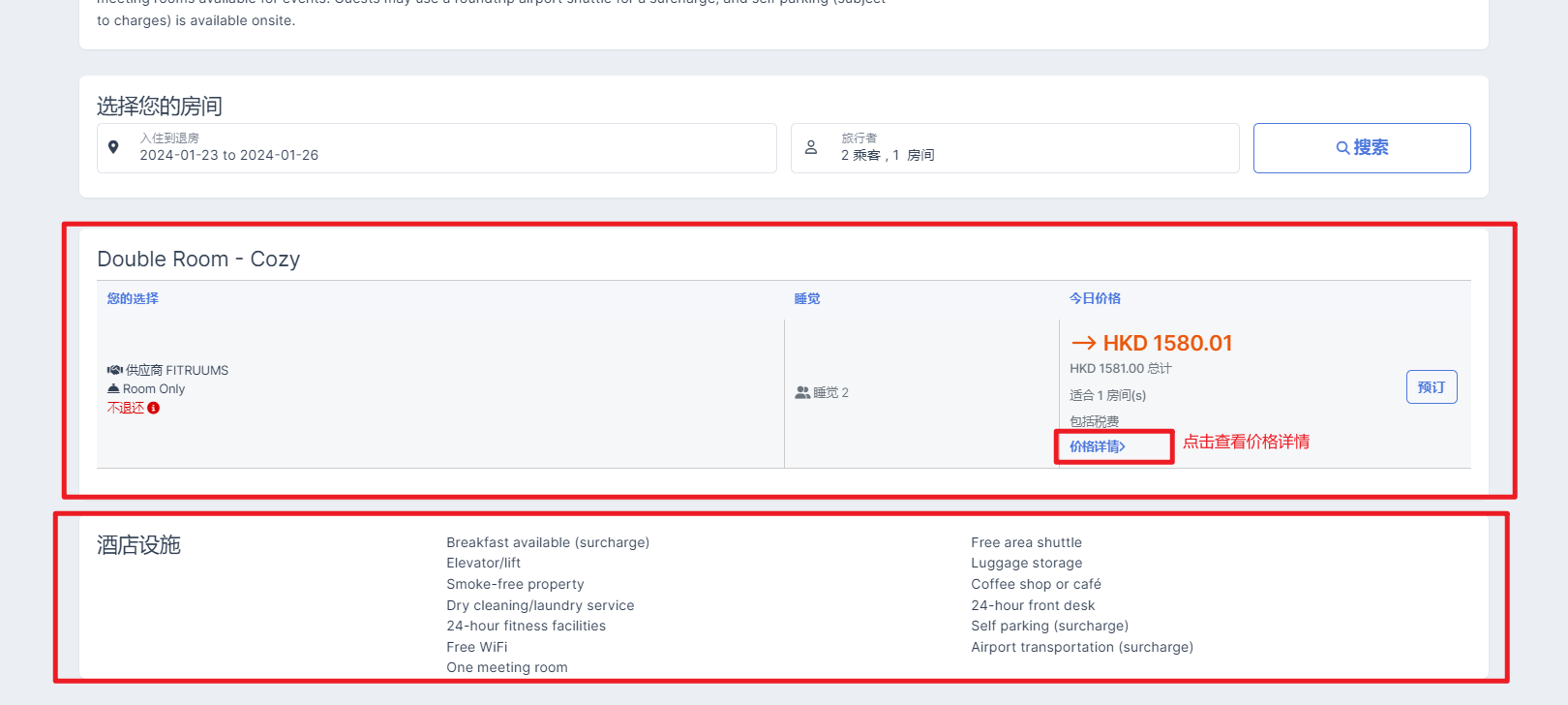
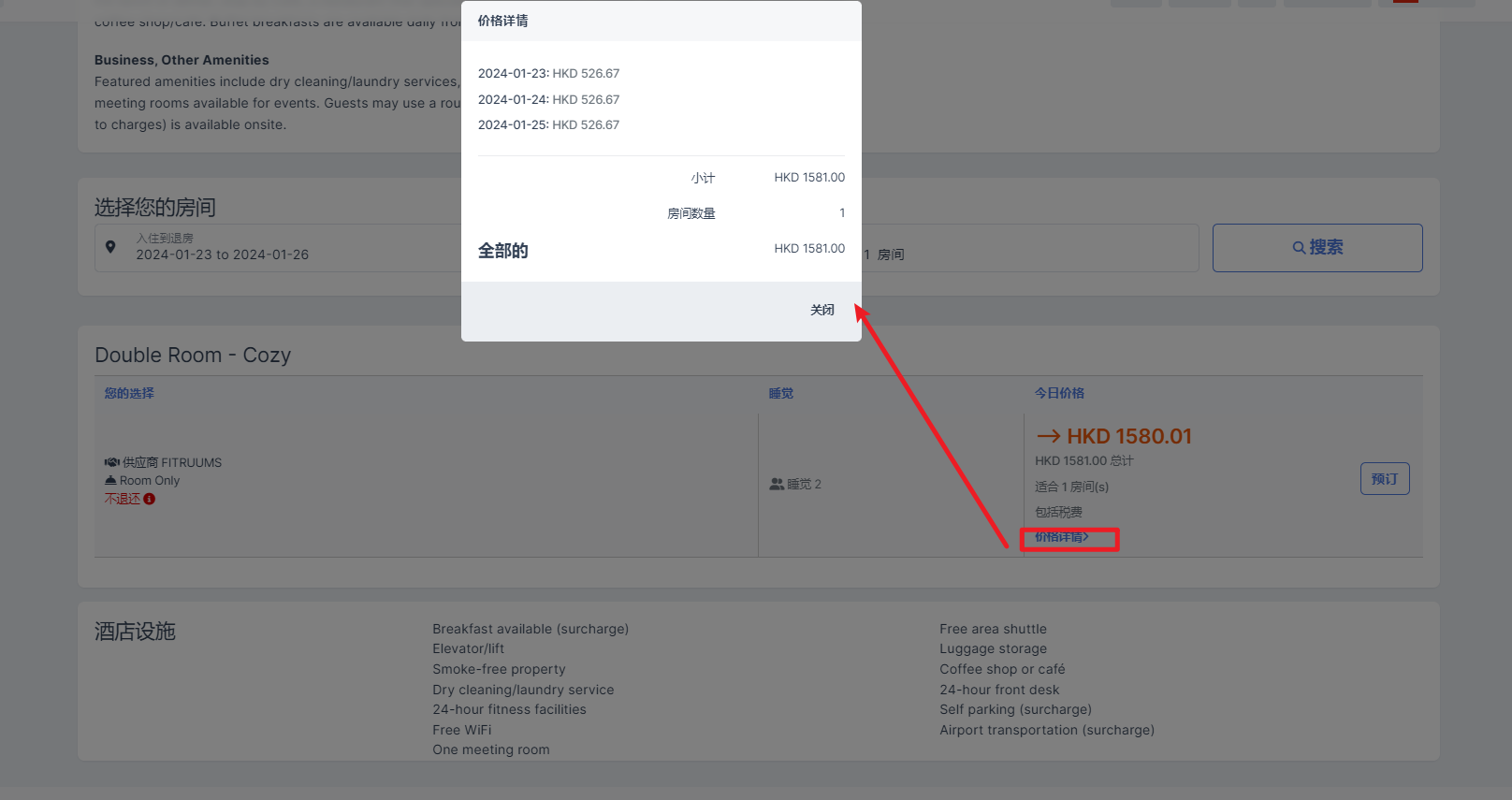
点击价格详情后,出现弹出框,里面展示了该房间对应的价格信息,您可以点击关闭按钮关闭弹出框
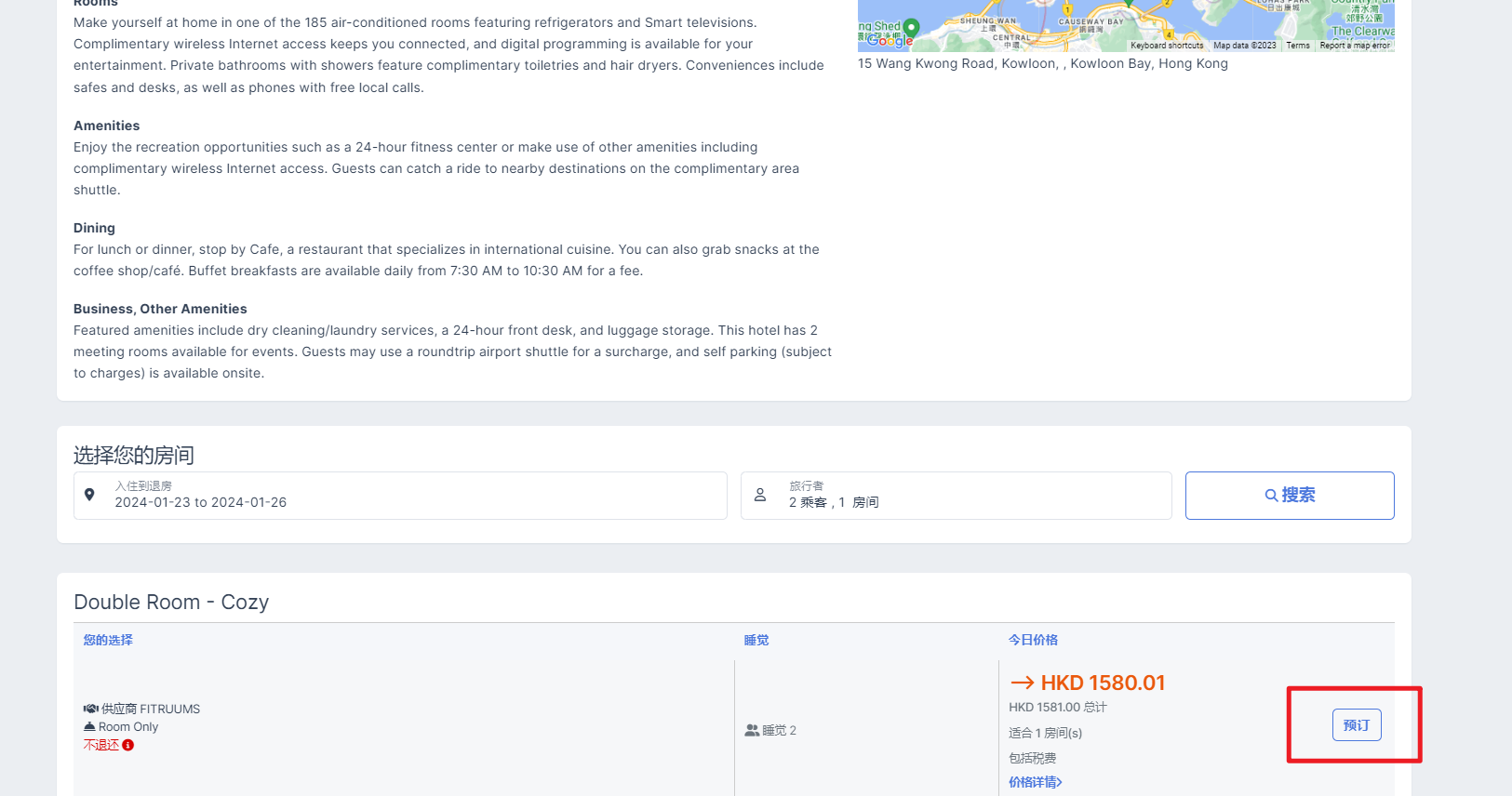
点击预定按钮,进入下一步骤
进入到住客信息输入页面,您可以在右侧看到您所选择房间信息以及价格详情,您也可以点击返回按钮,返回上一页面或者点击继续,跳到下一步骤
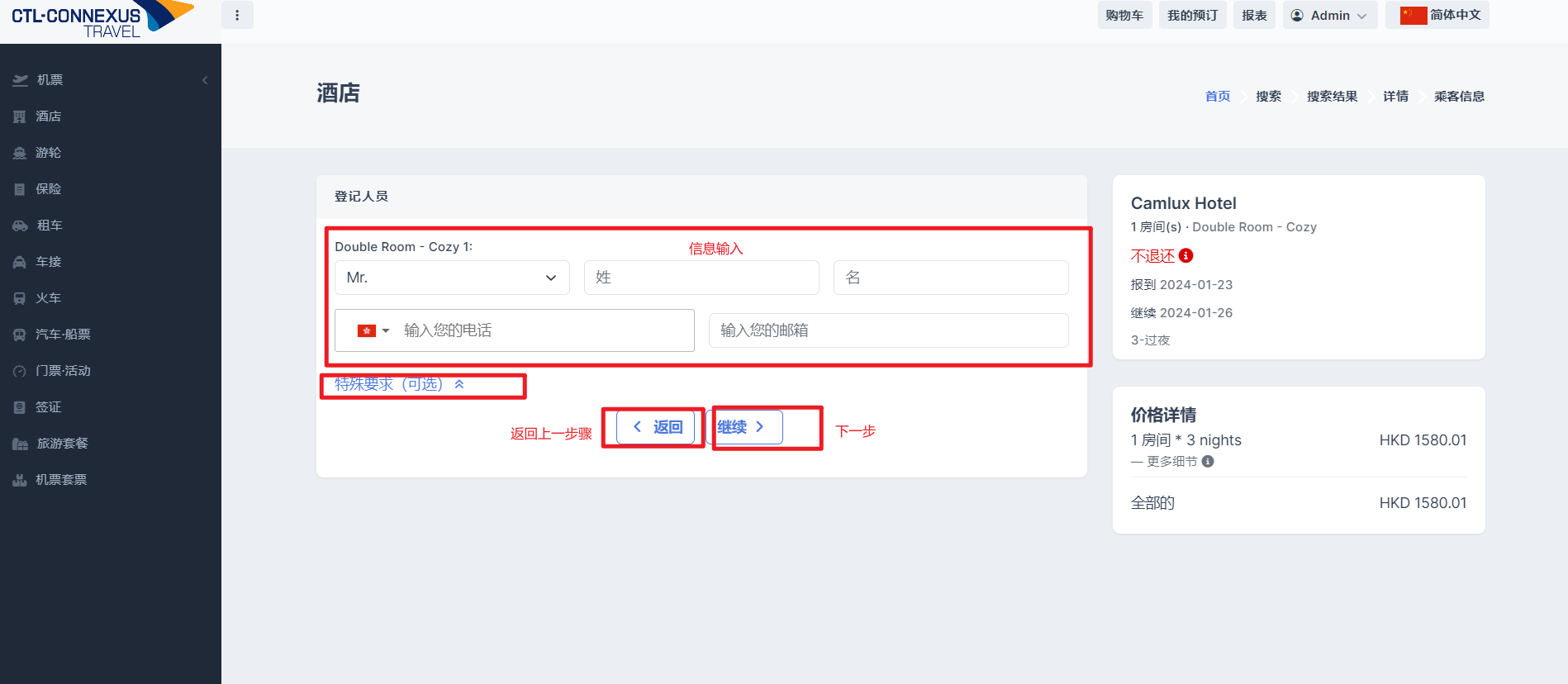
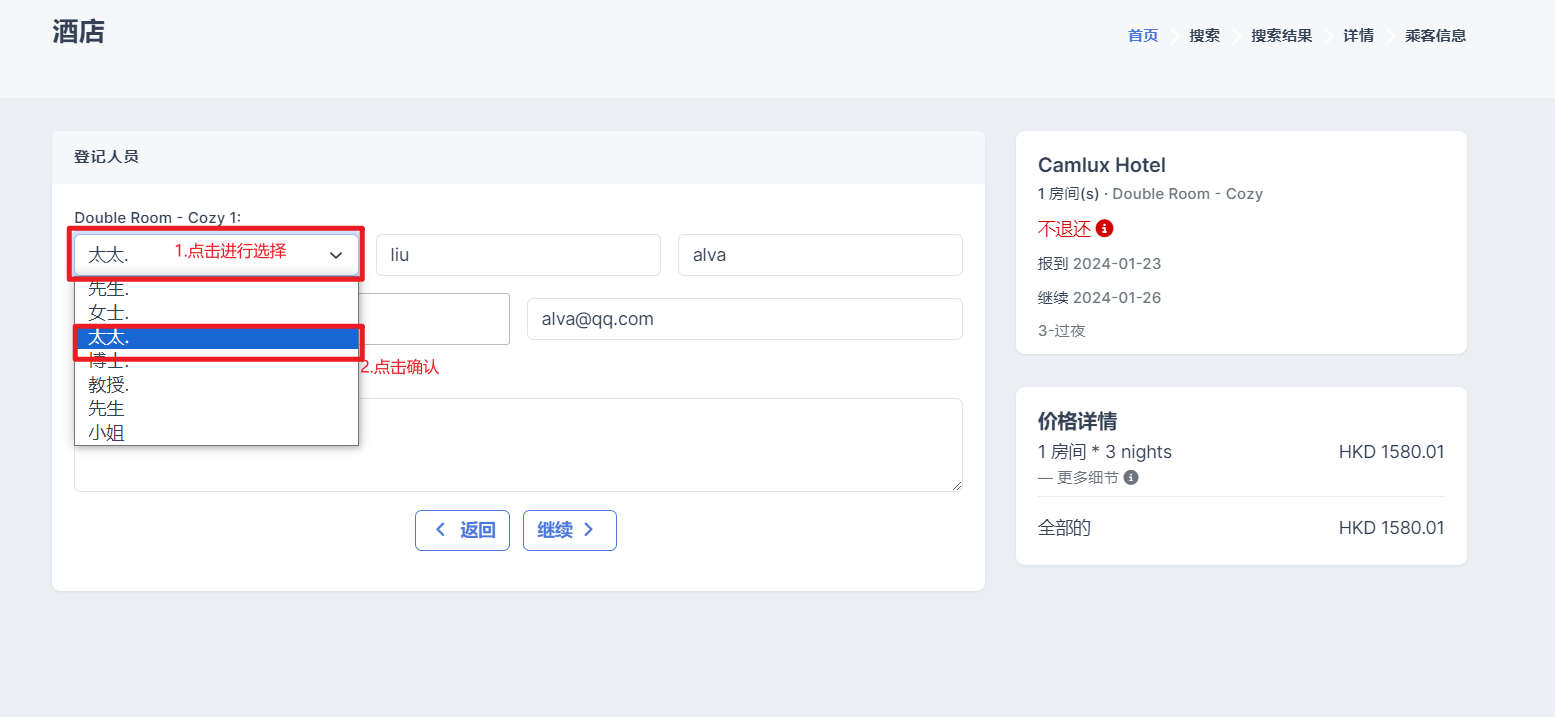
如下是选择您的称呼,之后依次输入您的姓名,联系电话,邮箱
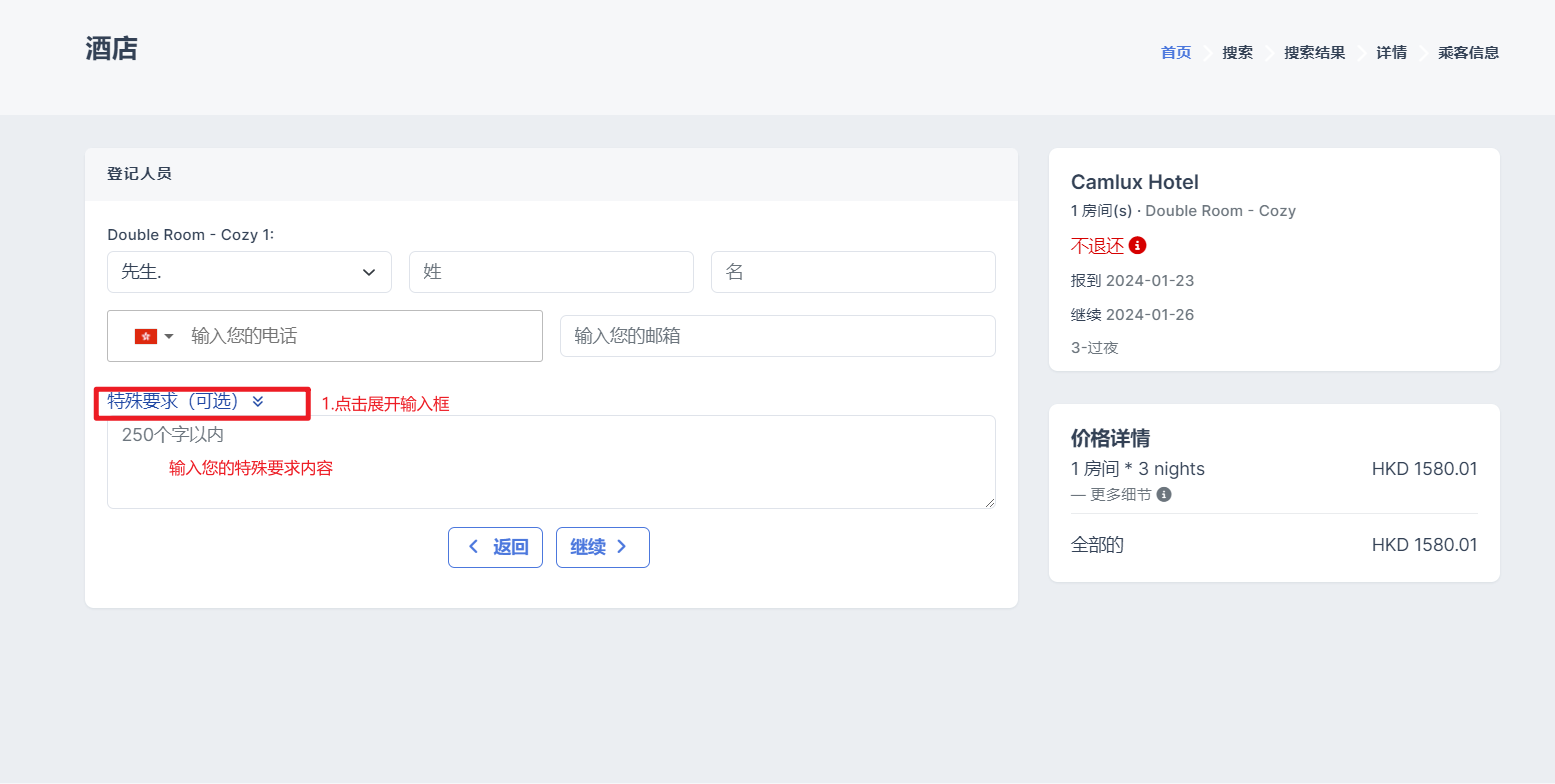
下面是输入您的特殊要求内容
所有信息输入完成后,点击继续跳转到下一步
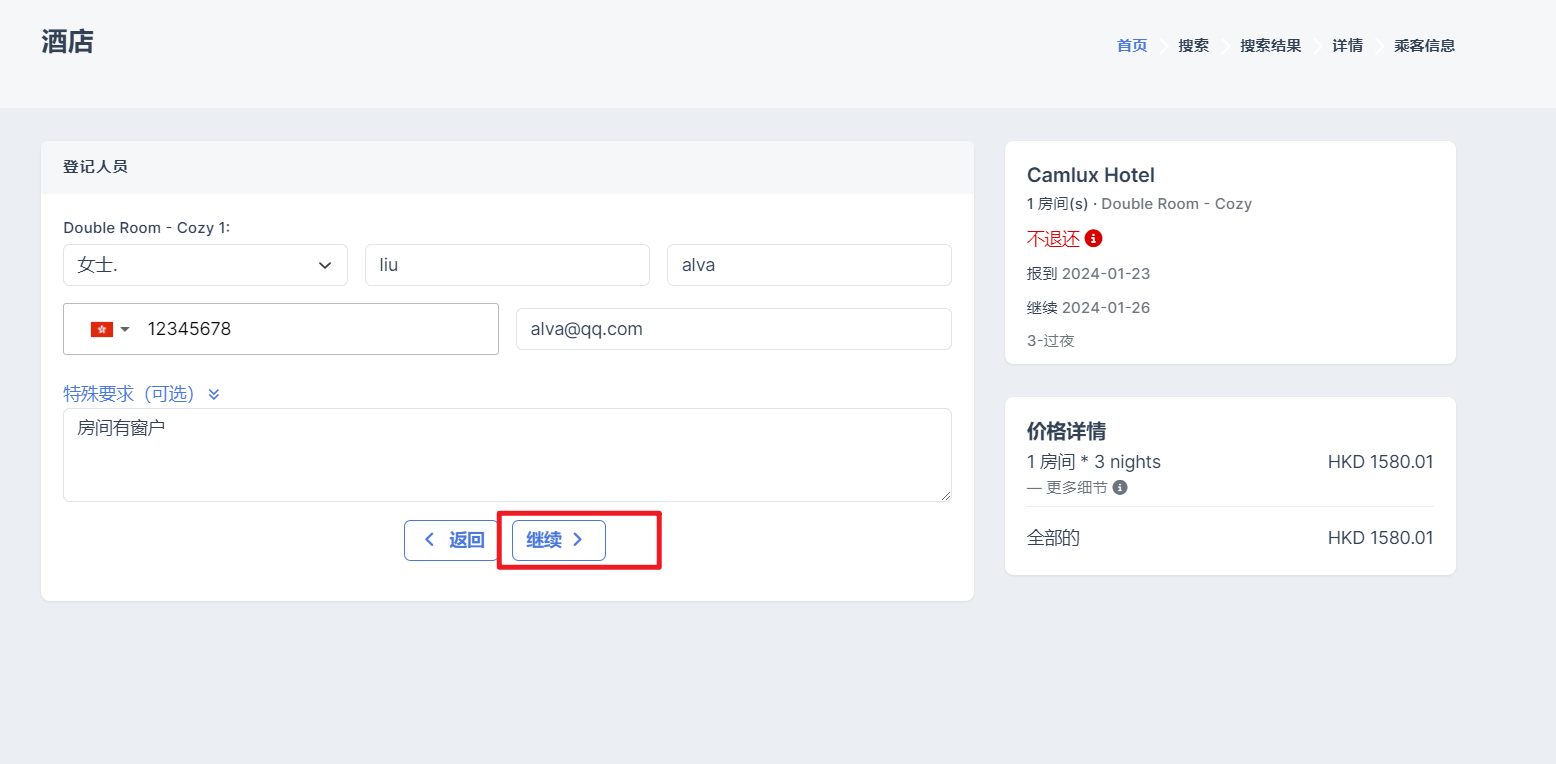
点击继续之后进入到订单预览页面,里面包含房间详情,乘客信息,以及您前面所填写的特别要求,还有您预定房间的价格信息
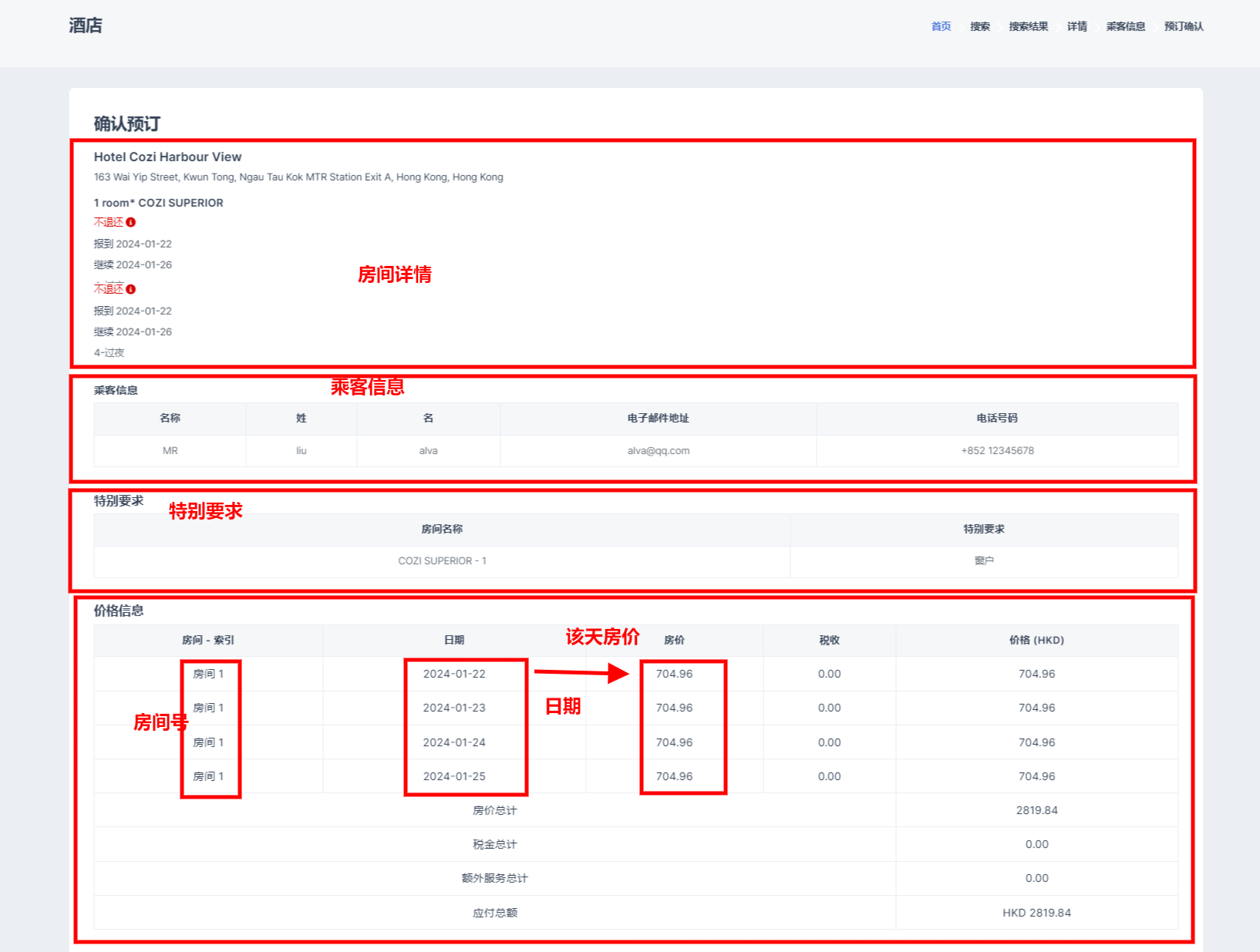
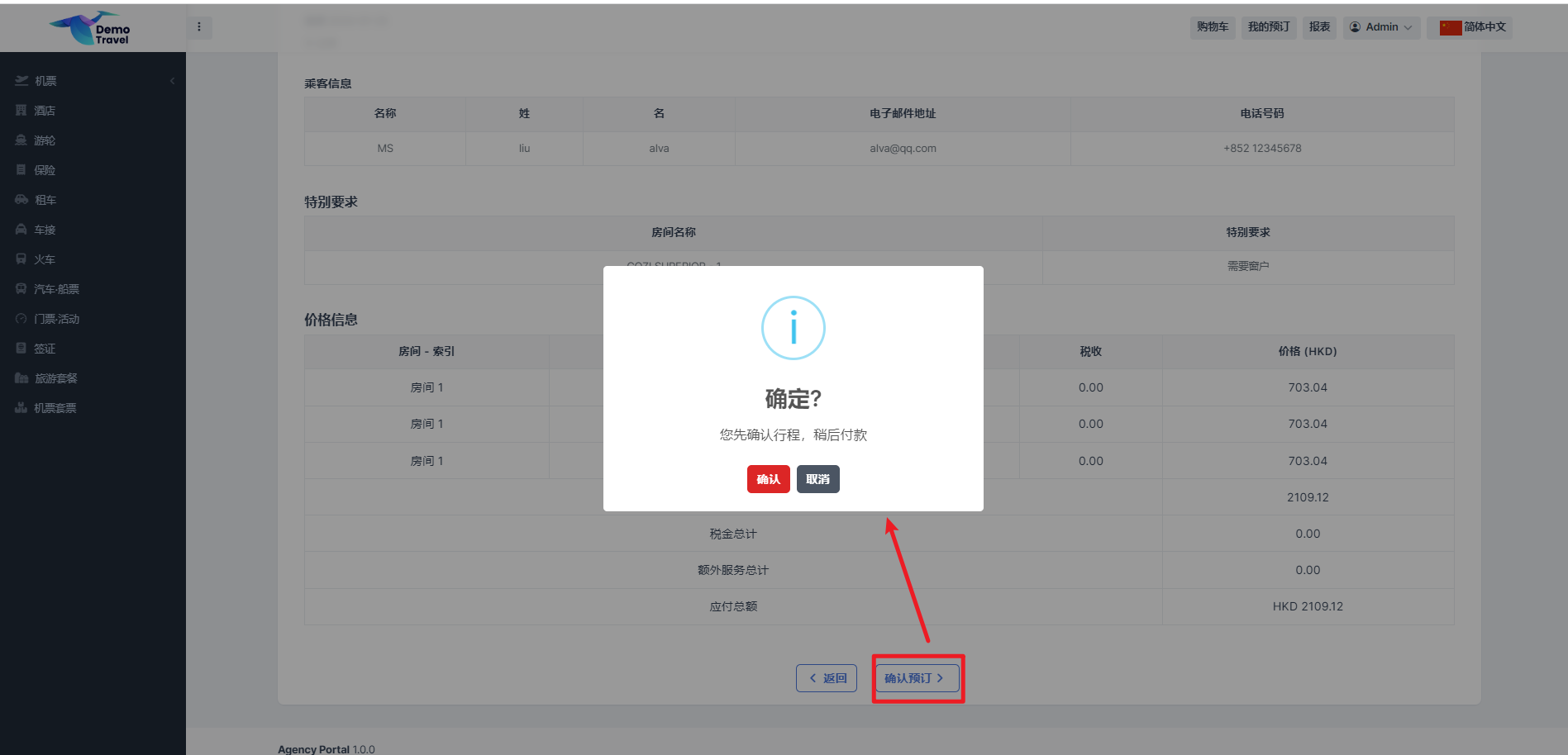
鼠标滑到页面最底部,点击返回按钮可以回到上一页面(乘客信息填写页面),点击确认预定按钮,页面弹出订单确认弹出框,点击取消,弹出框关闭,撤回确认预定操作,点击确认,则完成订单确定
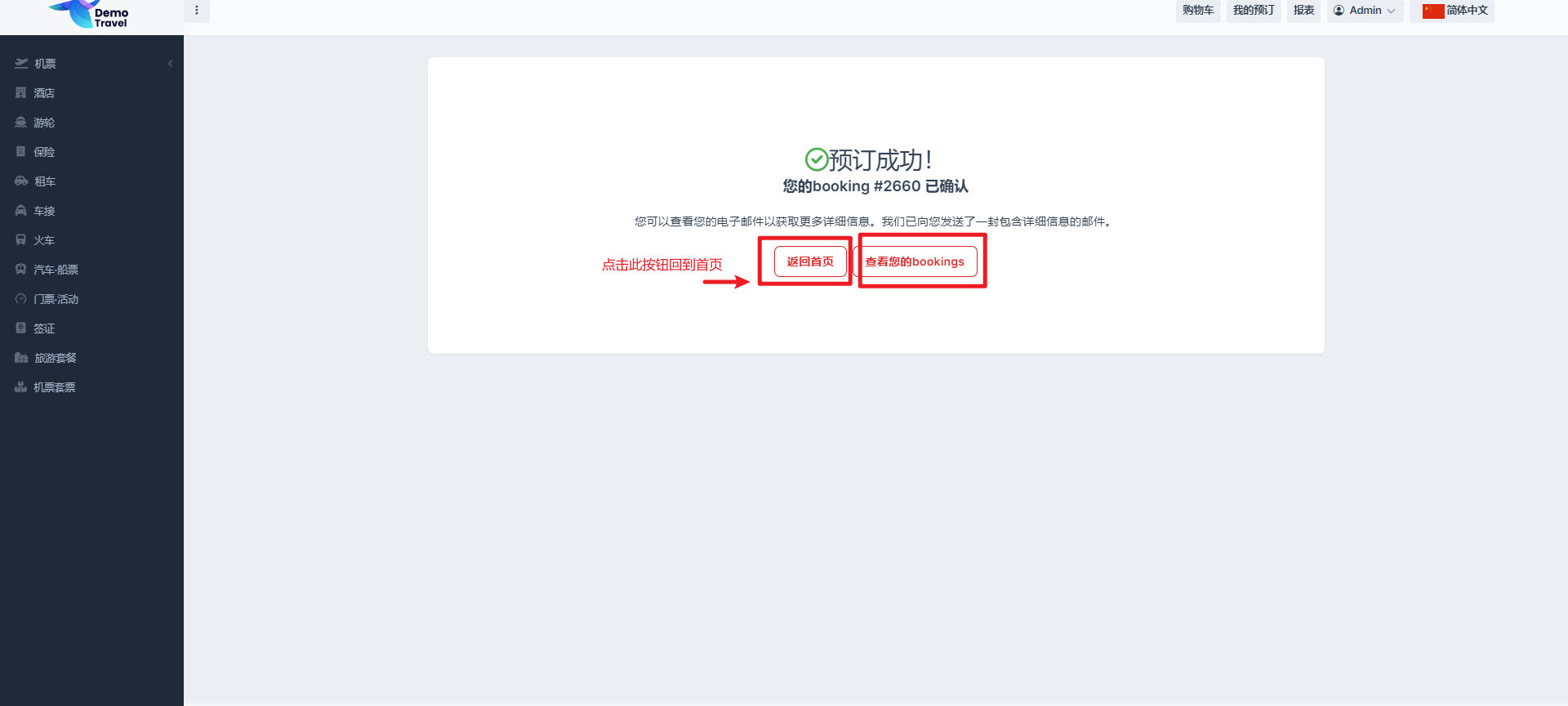
点击确认按钮后,页面跳转到预订成功页面,其中点击返回首页按钮,页面可以回到Agency Portal首页,点击查看“您的bookings按钮”可以进入到bookings详情页
点击查看您的bookings后,跳转到bookings详情页面,可以看到如下信息
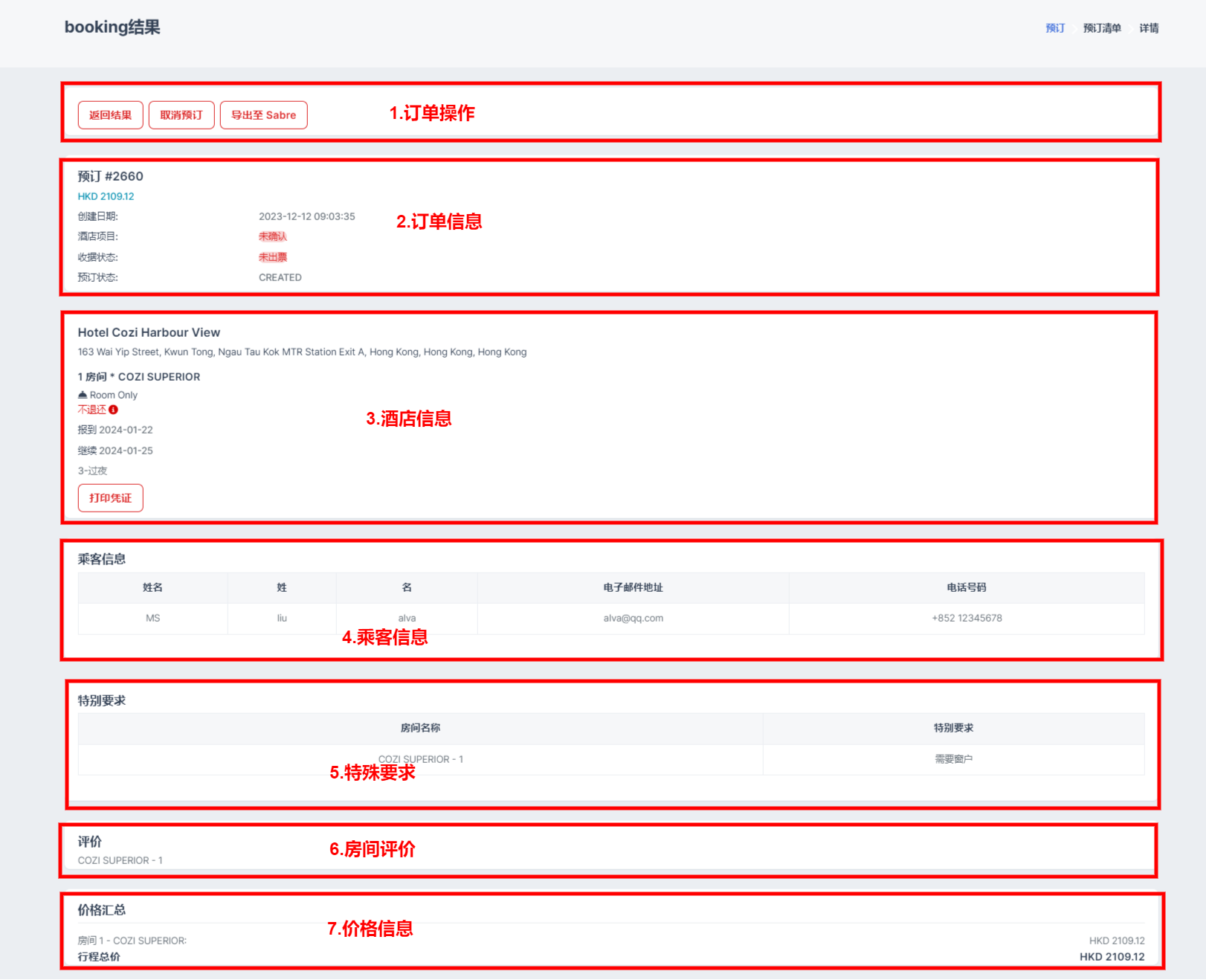
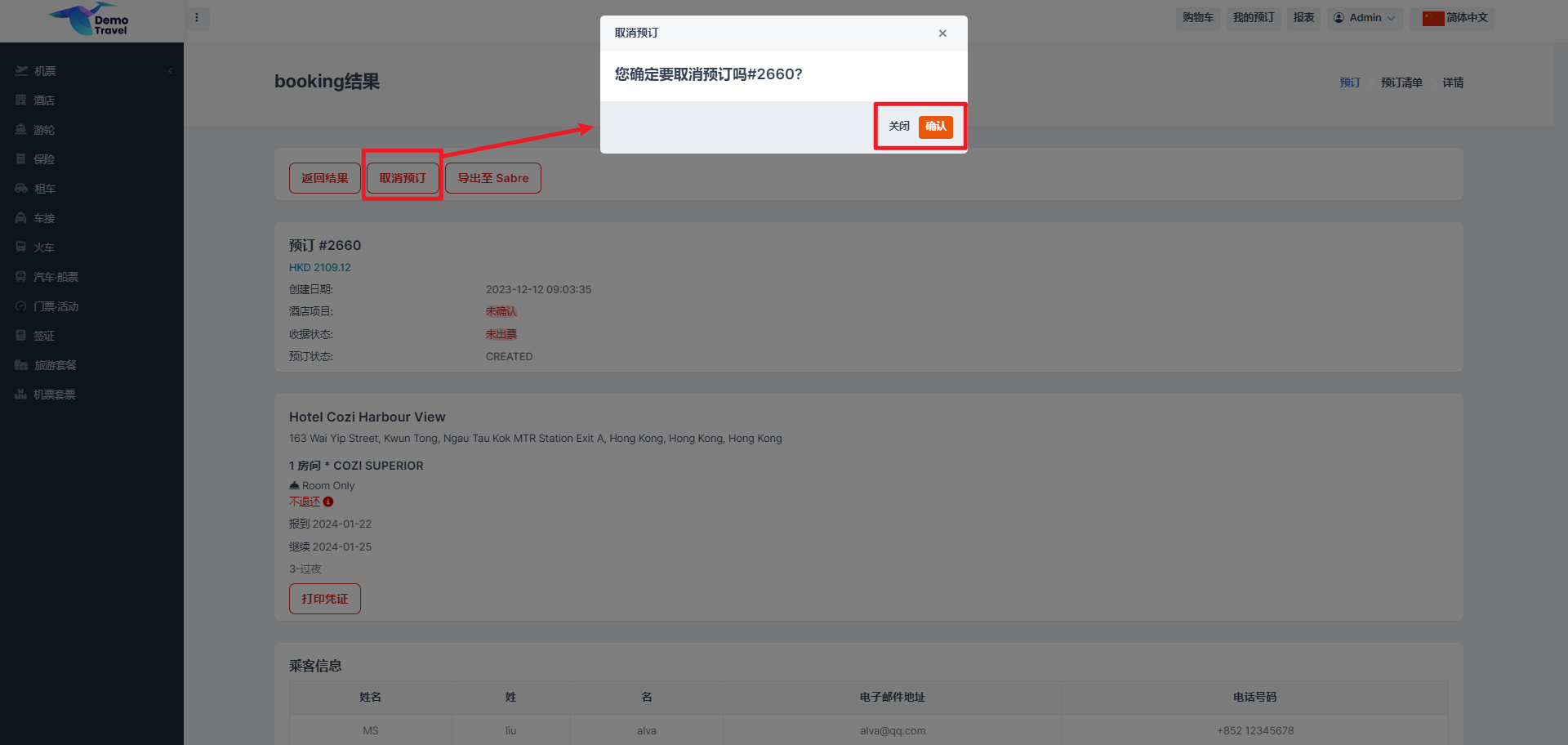
上面的订单操作中,点击“返回结果“可以回到上一步操作,点击取消预定,先弹出确认框,点击关闭按钮,撤回取消预定操作,点击确认之后取消预订成功
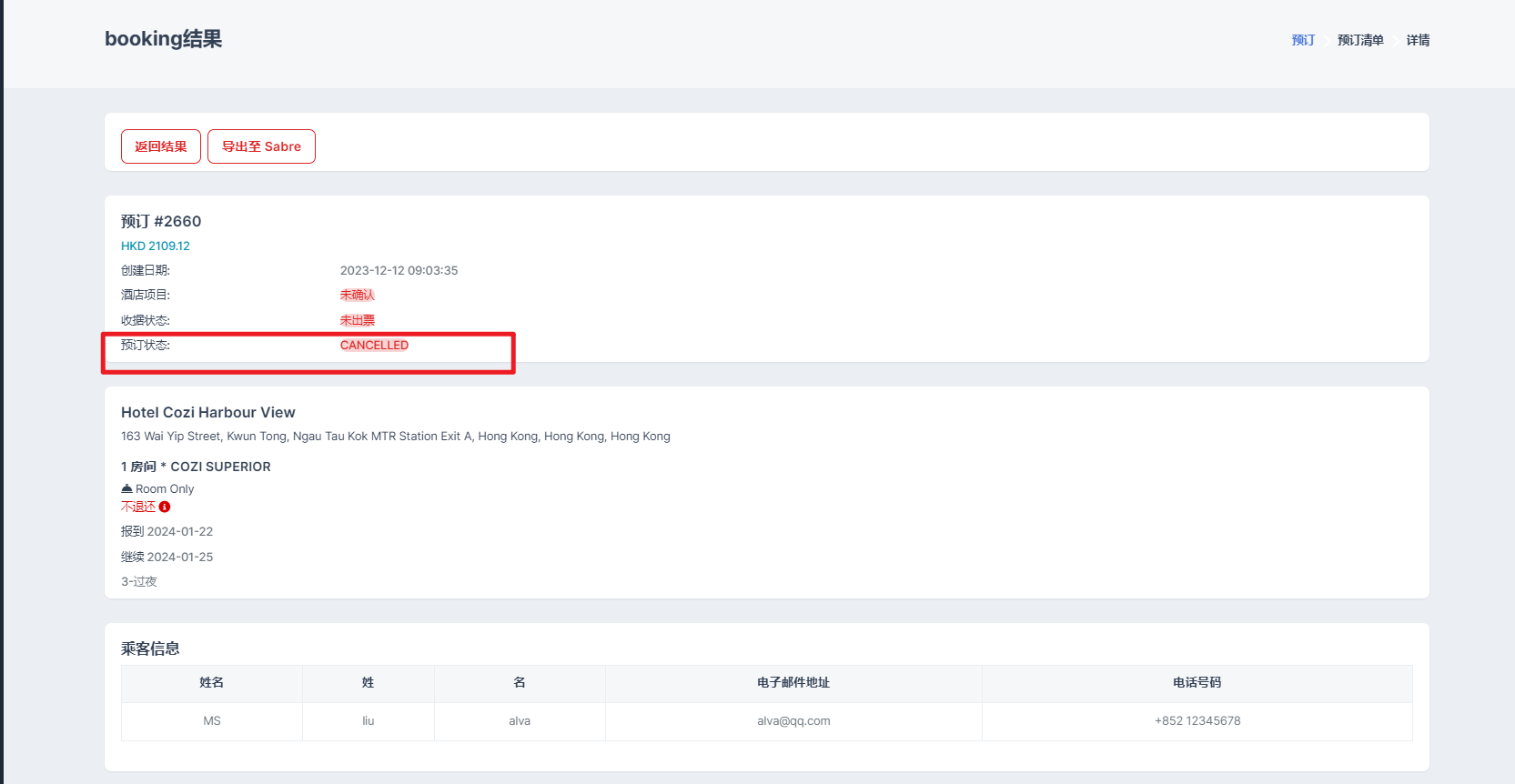
下图是点击确认之后,订单取消预定成功效果,订单状态发生改变,取消预定按钮不显示
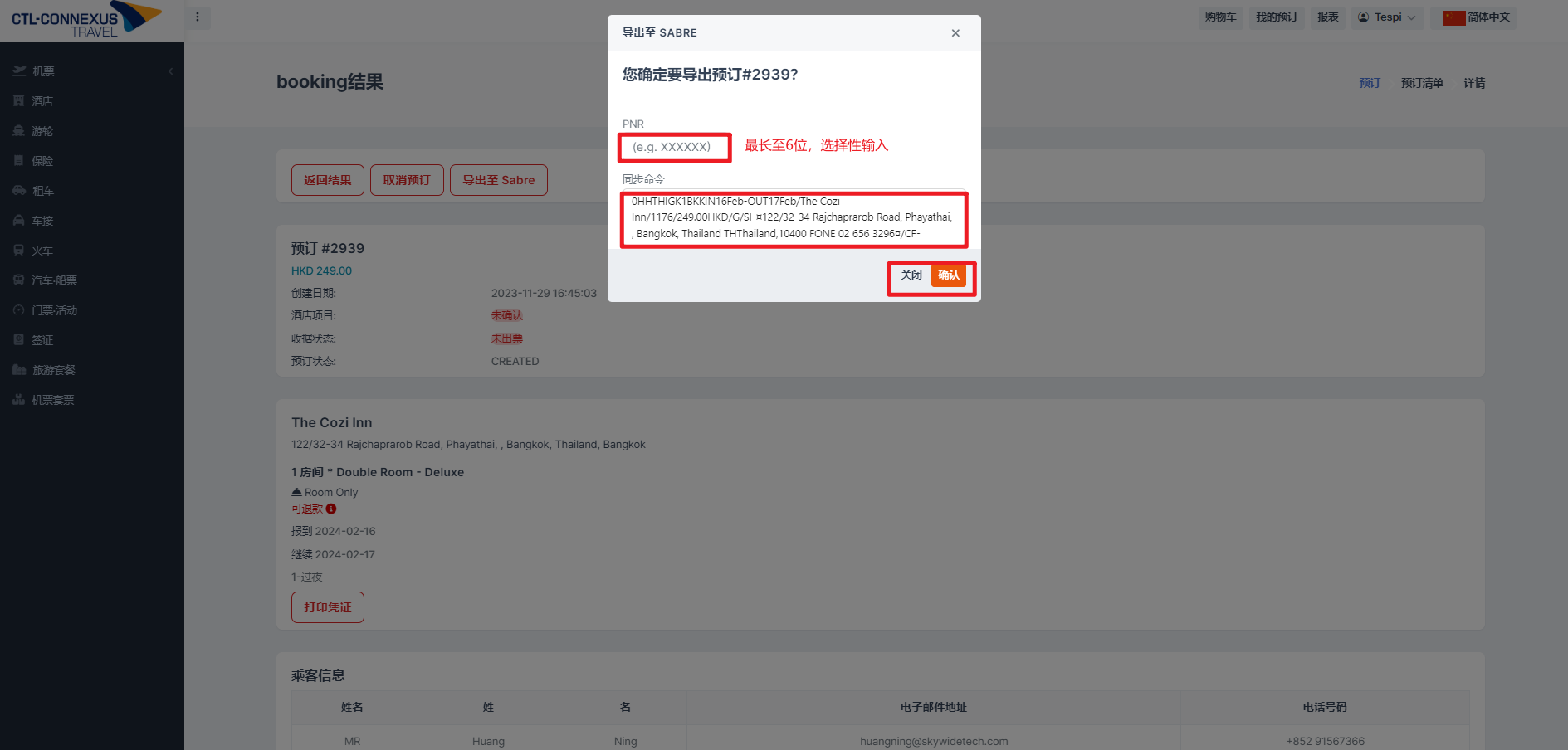
点击导出至Sabre按钮,表示将订单导出至第三方系统Sabre,点击后跳出弹出框,您可以输入您的PNR,下面的同步命令您可以修改,也可以直接按照默认的执行,点击关闭撤回该操作,弹出框关闭
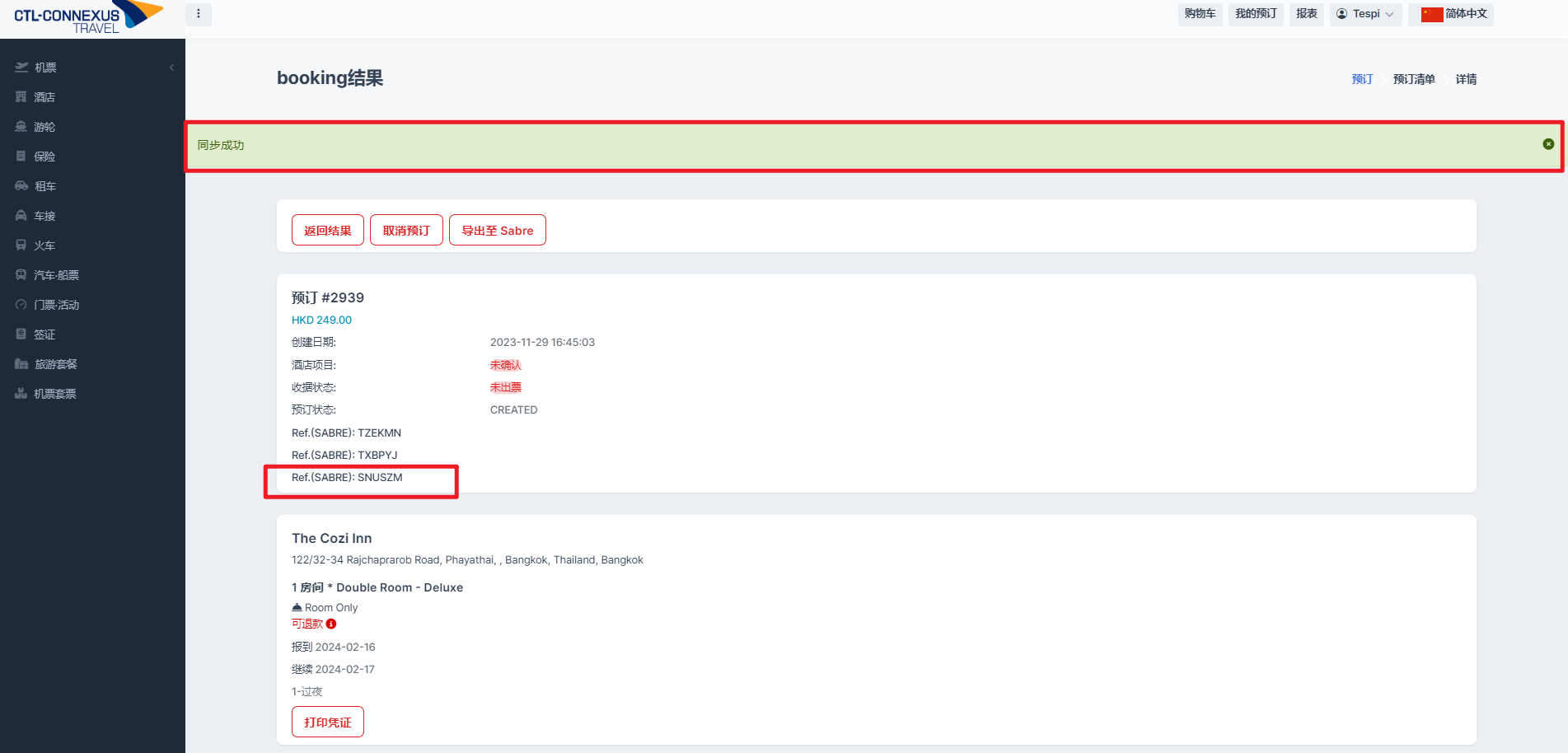
点击确认后,将会有导出成功提示,订单信息中将会添加一个PNR如红色框所示,您可以点击同步成功右侧的x号关闭提示
在酒店信息部分有打印凭证按钮
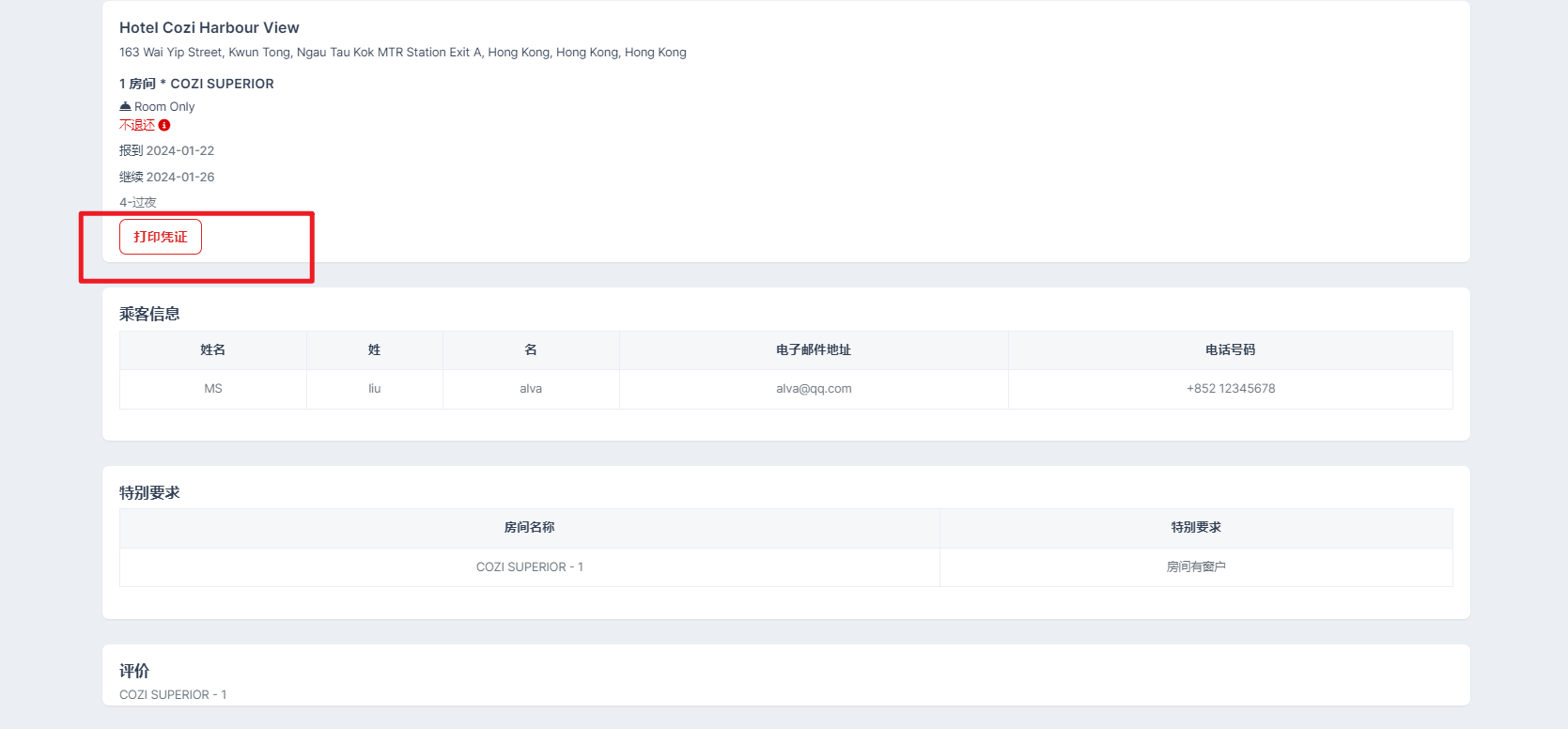
点击之后,弹出确认框,点击关闭撤回该操作,弹出框关闭
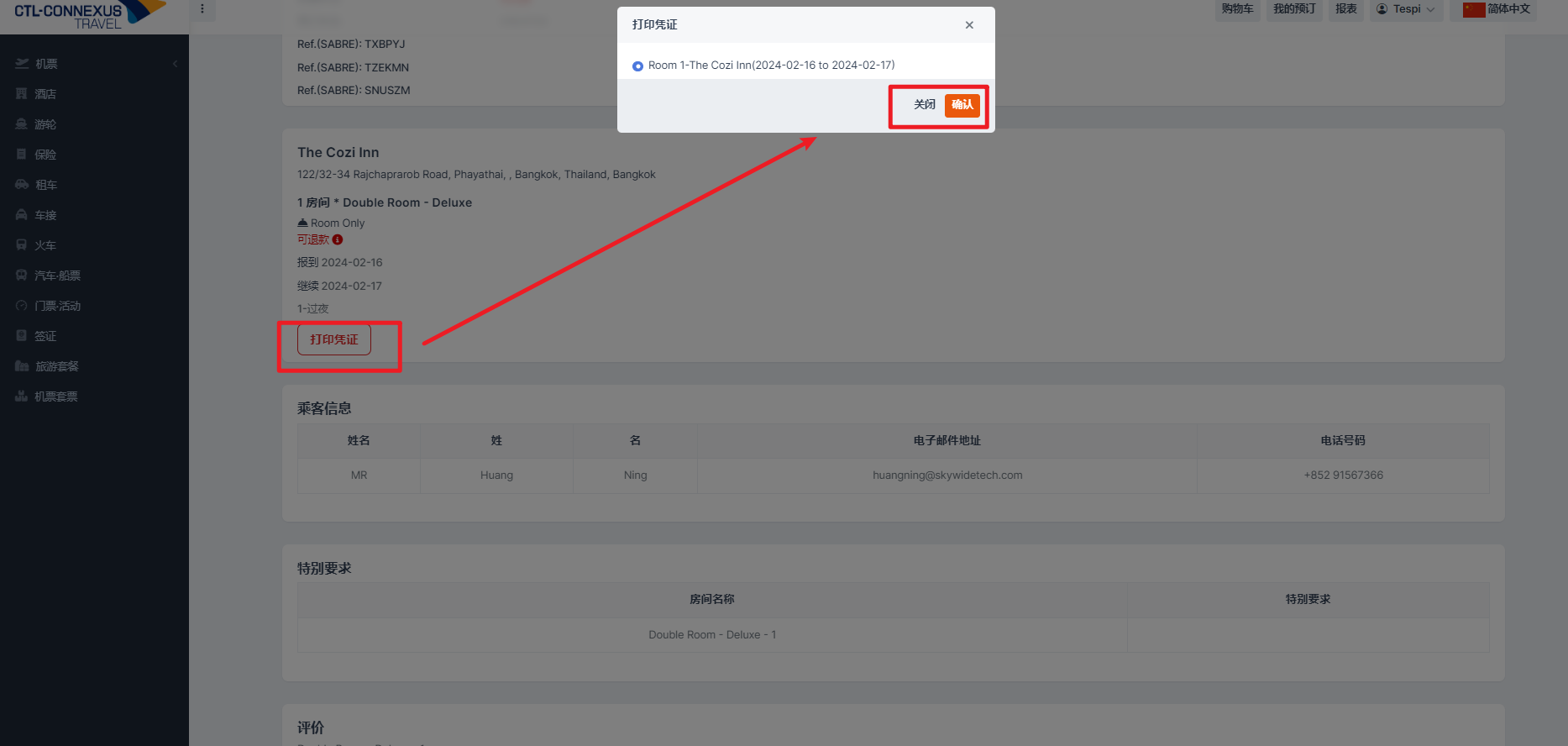
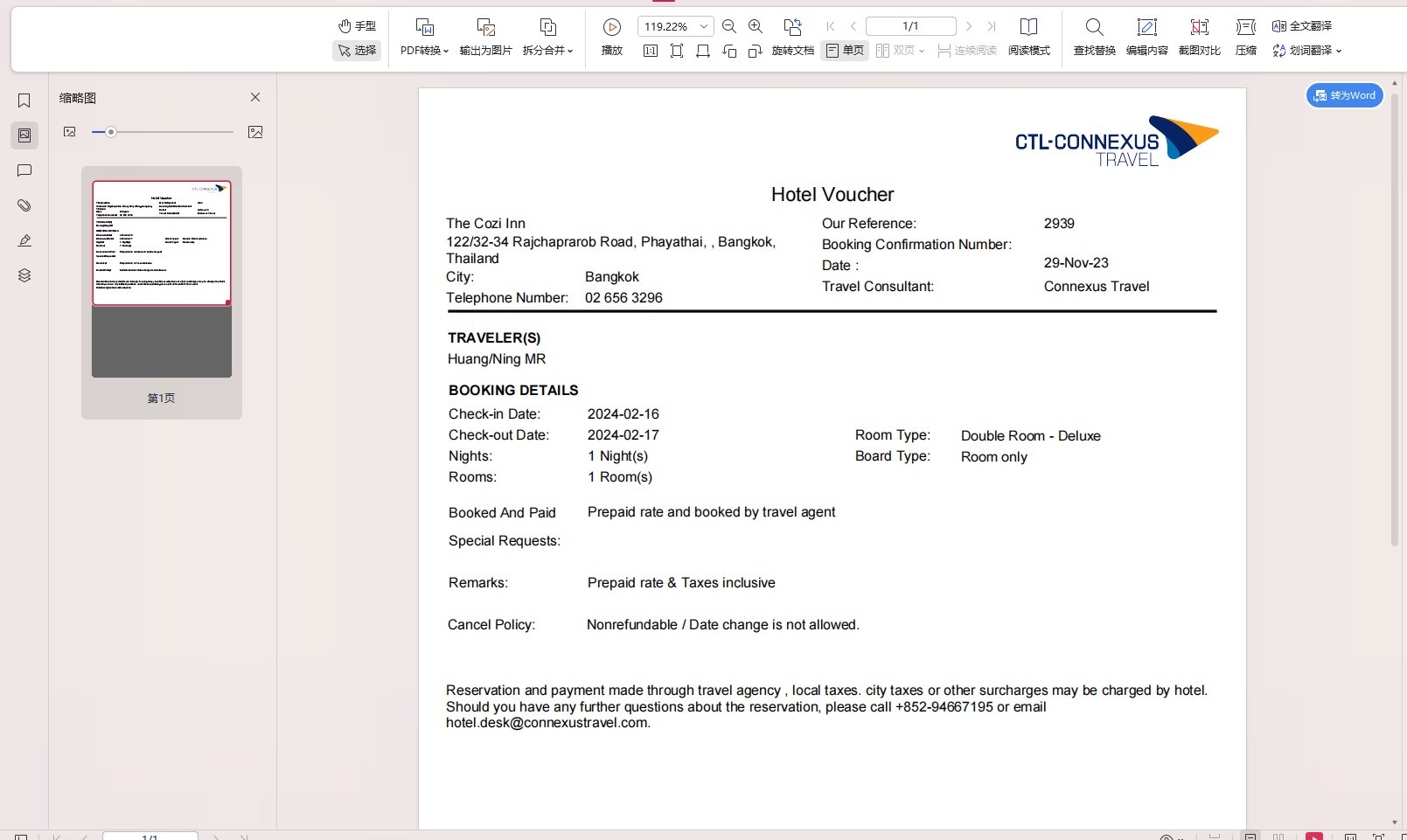
点击确认后,打印凭证
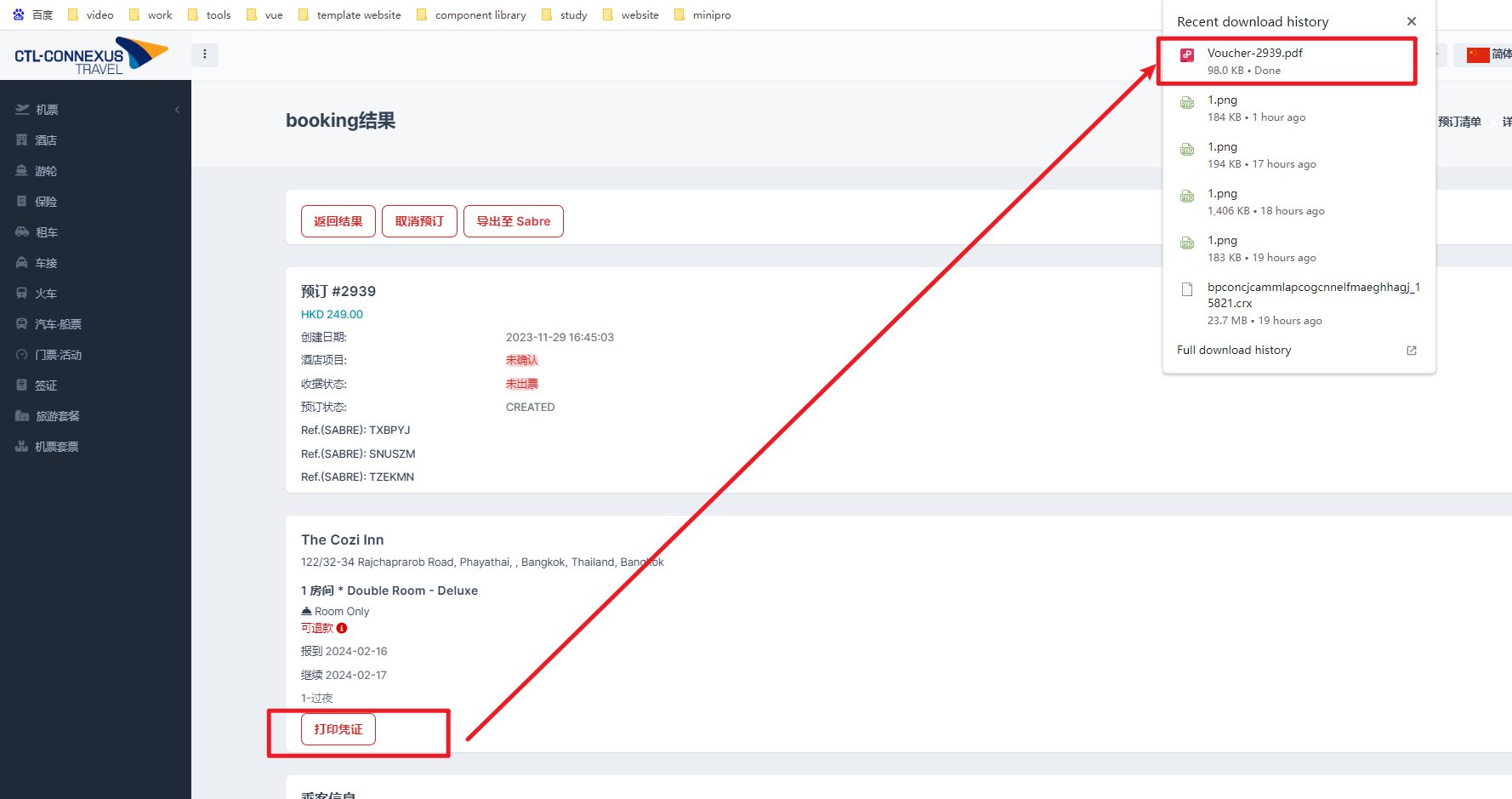
点击此处打开预览
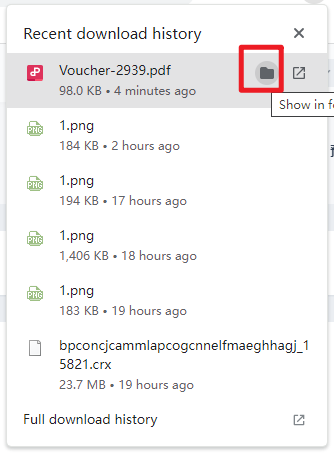
双击该文件打开
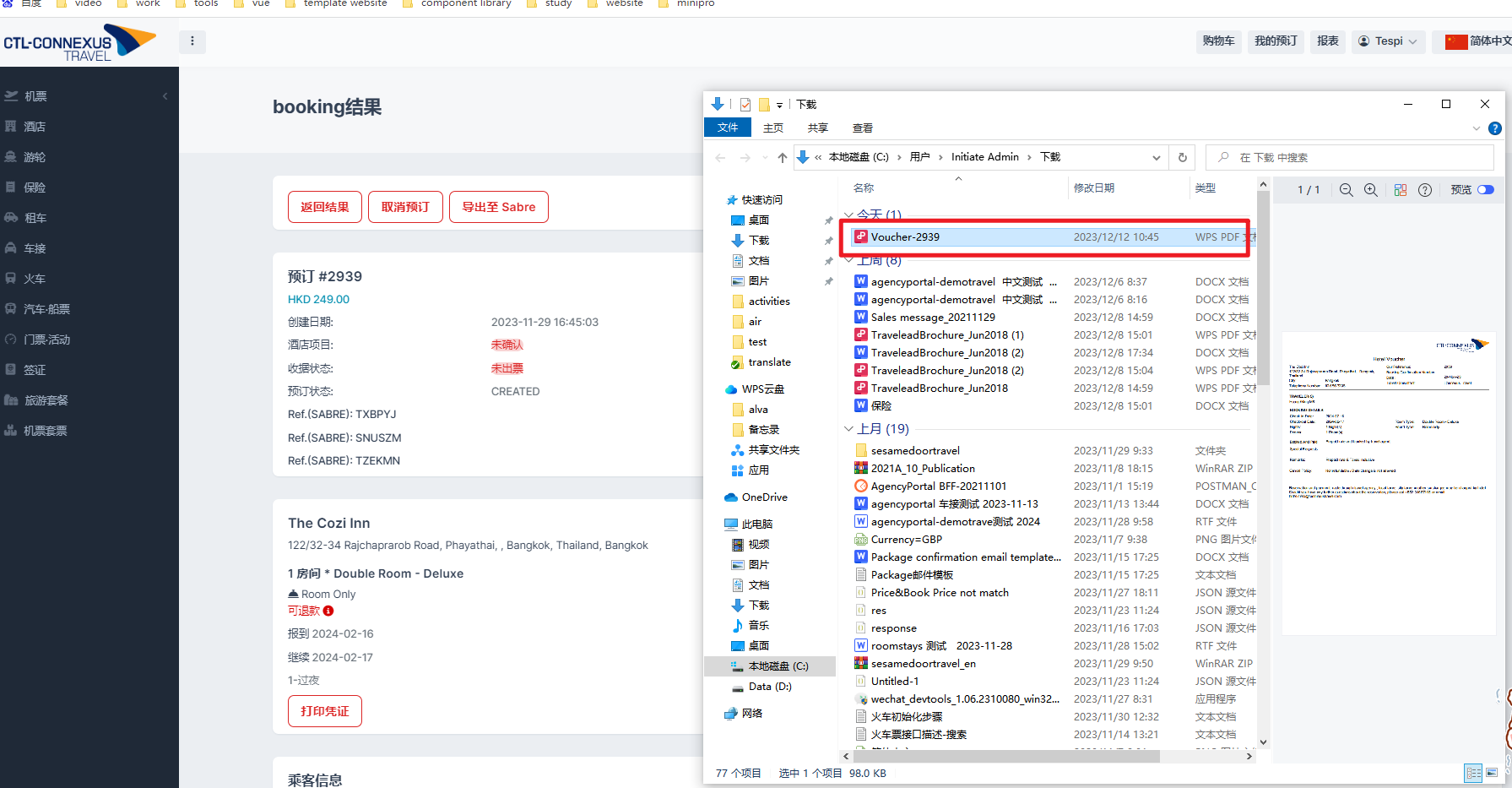
即可在本地查看到结果